辦公軟件 占存:5.71MB 時間:2021-09-08
軟件介紹: Microsoft Excel 2019官方版是專業的表格數據管理工具。新增6種計算函數、2種圖表類型及多項輔助...
近日有一些小伙伴咨詢小編Microsoft Excel 2019如何插入特殊符號?下面就為大家帶來了Microsoft Excel 2019插入特殊符號的方法,有需要的小伙伴可以來了解了解哦。
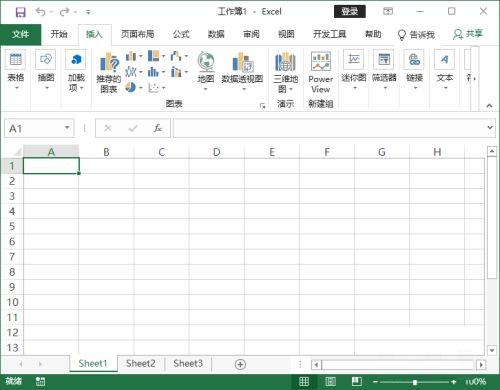
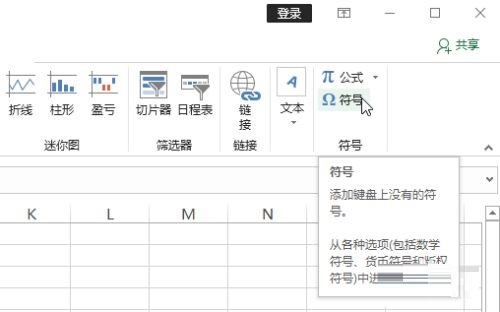
第一步:選中要插入符號的單元格,切換至【插入】選項卡,單擊【符號】按鈕(如圖所示)。
第二步:打開【符號】對話框,設置好【字體】(如圖所示)。
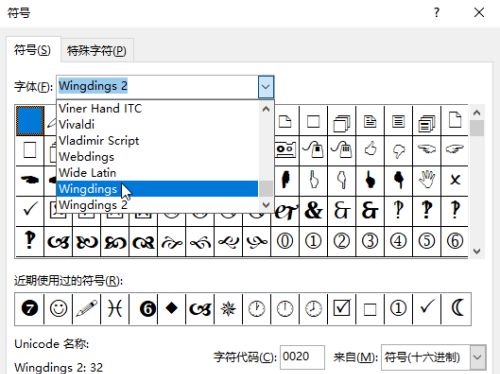
第三步:在列表框中選擇符號(如圖所示)。
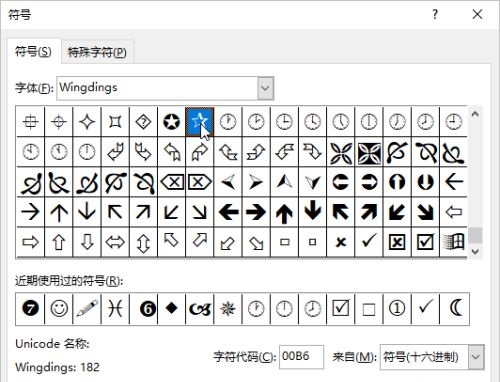
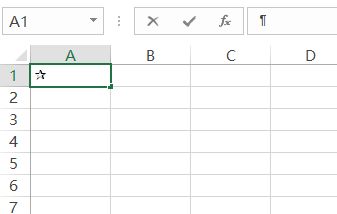
第四步:可看到插入后的效果,繼續選中要插入符號的單元格(如圖所示)。
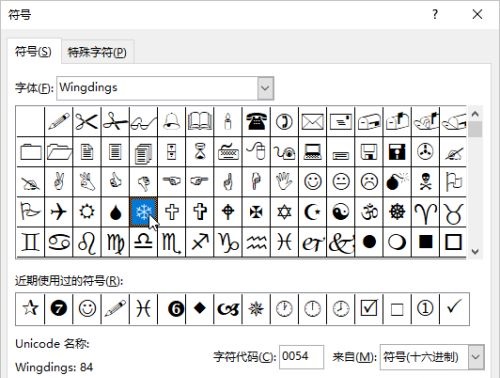
第五步:再次打開【符號】對話框,繼續選擇要插入的符號(如圖所示)。
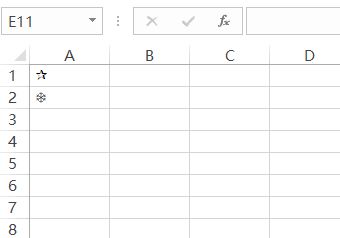
第六步:即可看到插入符號后的效果(如圖所示)。
以上就是小編給大家帶來的Microsoft Excel 2019如何插入特殊符號的全部內容,希望能夠幫助到大家哦。

















