
系統輔助 占存:23.83 MB 時間:2022-03-08
軟件介紹: 小白一鍵重裝系統是由惠州早點科技有限公司開發的一款系統重裝軟件,以極致簡單的操作深受電腦初...
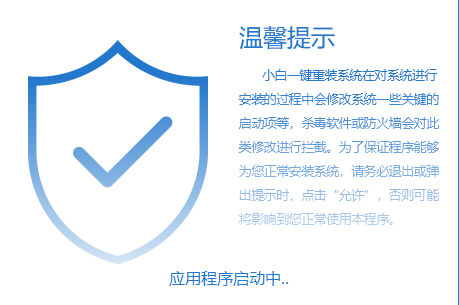
1.雙擊運行提前下載好的小白一鍵重裝系統工具,這時桌面上會彈出一個溫馨提示框,耐心等待倒計時完成,進入下一步。

2.倒計時完成后,小白一鍵重裝系統工具會自動啟動應用程序,進入下一步。
3.進入小白一鍵重裝系統主界面后,軟件會自動檢測您電腦的軟硬件環境,檢測需要一定的時間,大概幾十秒就可以完成了,請耐心等待。

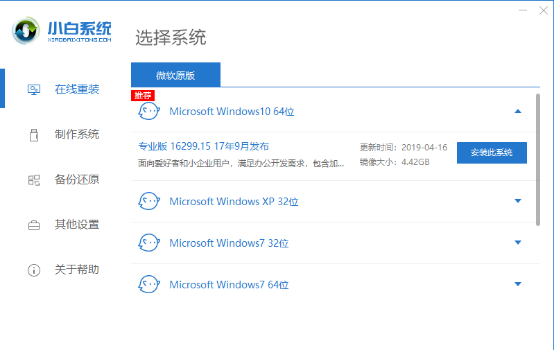
4.軟硬件環境檢測完畢后,在選擇系統界面中選擇您需要安裝的系統,小編這里選擇的是windows10 64位專業版,點擊安裝此系統按鈕,進入下一步。
5.在選擇軟件界面中您可以根據自己的實際需要選擇需要安裝的軟件,選擇完畢后點擊下一步按鈕繼續下一步。

6.之后軟件開始自動下載系統鏡像和軟件,在下載系統的同事軟件還會將您電腦的驅動備份,這個過程需要較長的時間,一般在半個小時左右,請耐心等待。
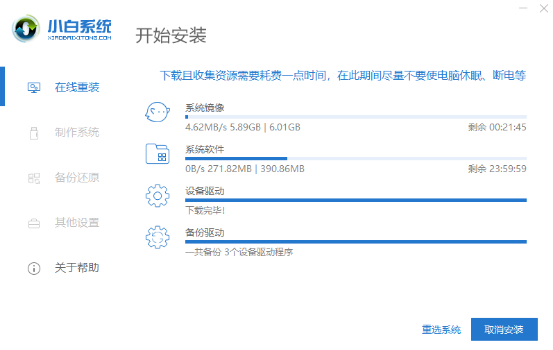
7.win10 64位系統下載完畢后小白一鍵重裝系統工具會自動開始校驗系統鏡像并部署系統環境,請耐心等待。
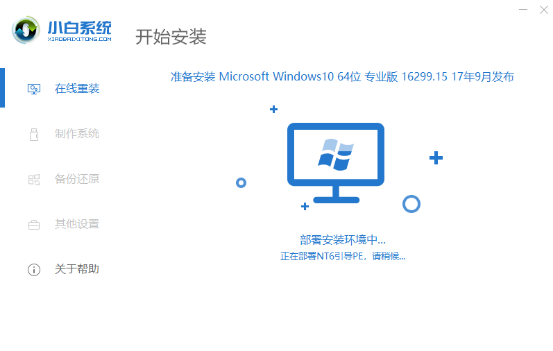
8.系統環境部署完畢后,電腦自動重啟進入windowsPE中并開始自動安裝windows10系統鏡像,整個系統安裝過程都是全自動的,您只需耐心等待就可以了。
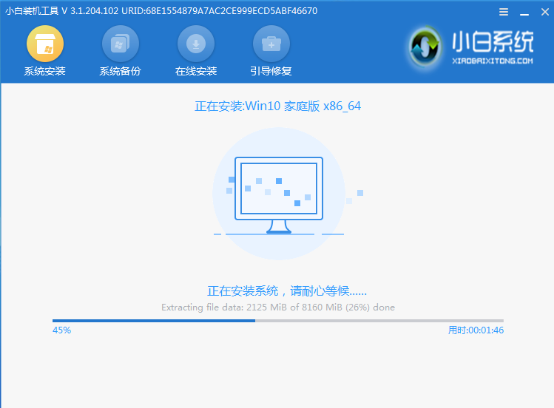
9.在一鍵重裝系統win10 64位的過程中電腦會多次重啟,這是正常的情況,大家不用擔心,耐心等待即可。
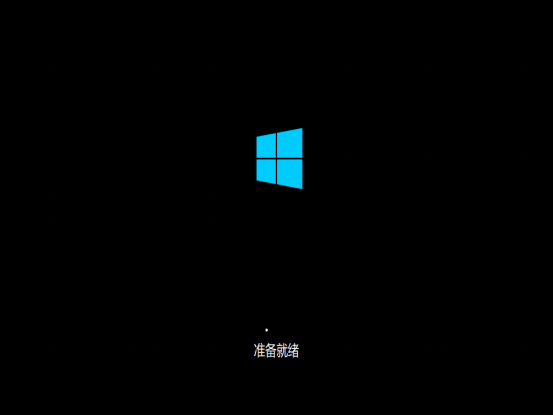
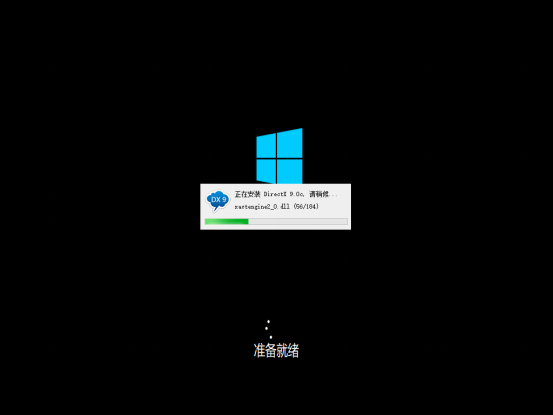
10.經過一段時間的等待后win10 64位系統就安裝完畢,進入系統桌面了。
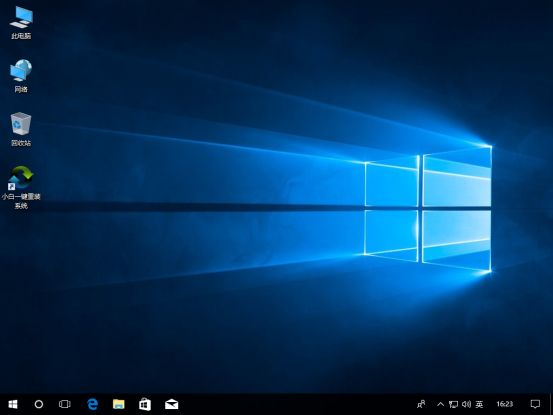
以上就是一鍵重裝系統win10的圖文教程了,如果要重裝其他如win7、win8系統等也可以參考這個方法。重裝其他的系統也是可以用這個方法完成的。




















