





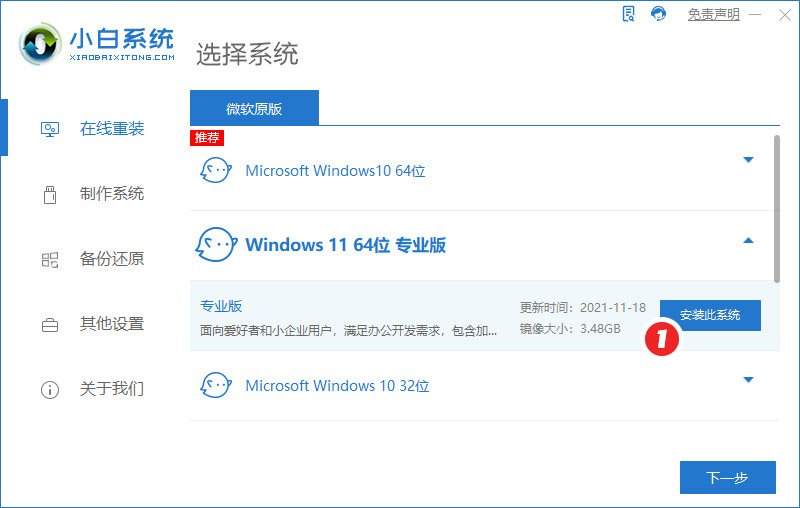
小白一鍵重裝系統(tǒng)軟件優(yōu)勢
云加速內(nèi)核+迅雷7技術:實現(xiàn)系統(tǒng)鏡像快速下載,提升安裝效率。
Ghost技術:確保系統(tǒng)快速安裝,減少用戶等待時間。
無人值守模式:全自動完成重裝流程,用戶無需全程守候。
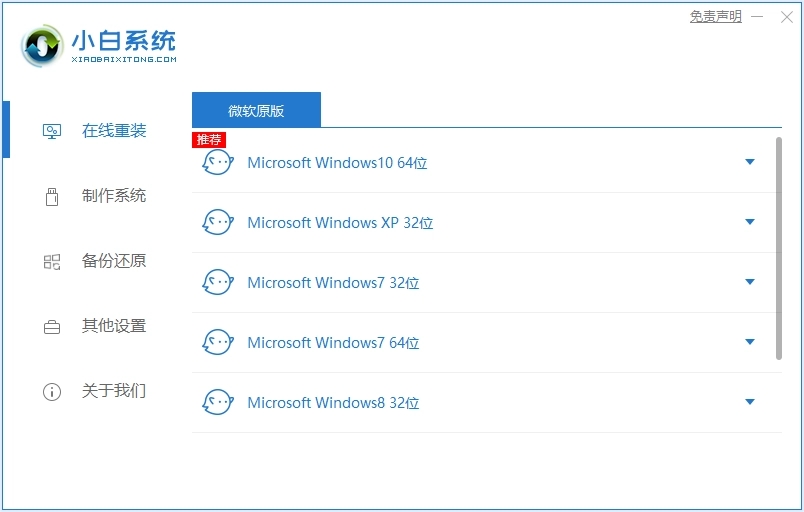
小白一鍵重裝系統(tǒng)軟件特點功能
一鍵重裝系統(tǒng)
用戶無需復雜操作,選擇目標系統(tǒng)后點擊“安裝此系統(tǒng)”,軟件自動完成下載、安裝及重啟過程,全程無需人工干預。
支持系統(tǒng)版本互相轉換(如Win7轉Win10),滿足多樣化需求。
系統(tǒng)備份與還原
可將當前系統(tǒng)備份為ISO映像文件,便于后續(xù)恢復或遷移至其他設備。
提供資料備份功能,支持勾選“我的文檔”“收藏夾”“桌面文件”等目錄,防止數(shù)據(jù)丟失。
U盤啟動與PE聯(lián)網(wǎng)
輕松制作U盤PE啟動盤,支持PE系統(tǒng)內(nèi)遠程操作及上網(wǎng)功能,適用于系統(tǒng)崩潰無法開機的場景。
智能驅動安裝
整合國內(nèi)最全驅動庫,自動識別硬件設備并安裝驅動,解決重裝后設備無法使用的問題。
在線升級與漏洞修復
系統(tǒng)可自動檢測并安裝補丁,修復安全漏洞,保障系統(tǒng)穩(wěn)定性。
小白重裝系統(tǒng)安裝方法
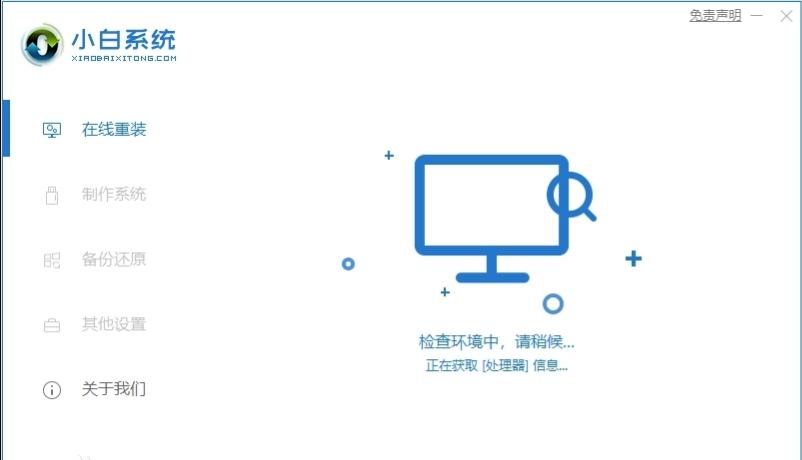
首先在本站華軍軟件園下載好小白重裝系統(tǒng)的安裝包,下載好后將其解壓,雙擊打開,無需安裝即可直接進入軟件。程序啟動中,用戶需稍作等待;
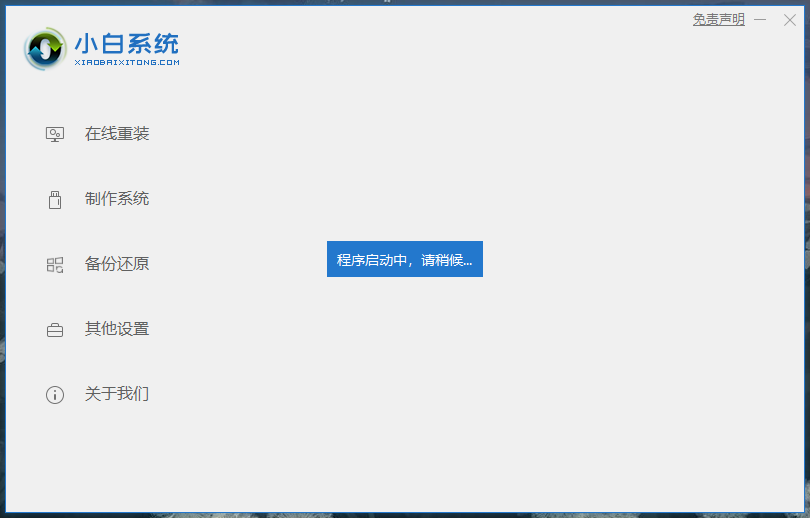
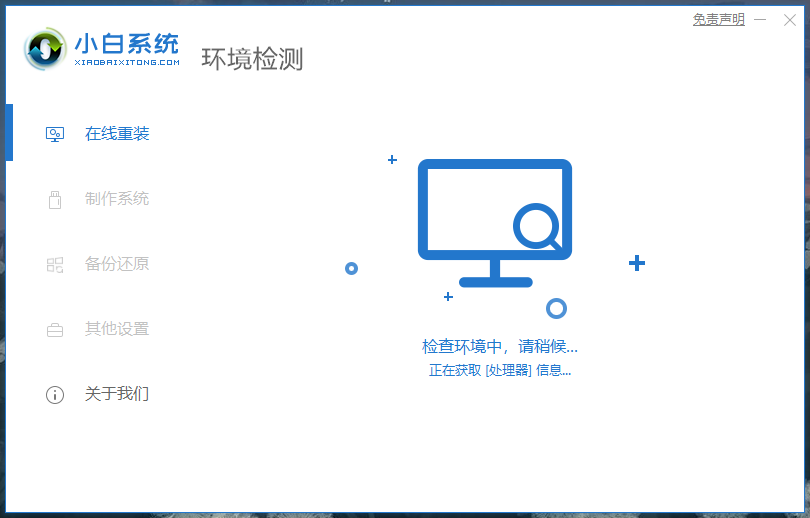
啟動完成后軟件會對用戶的系統(tǒng)環(huán)境進行監(jiān)測分析;
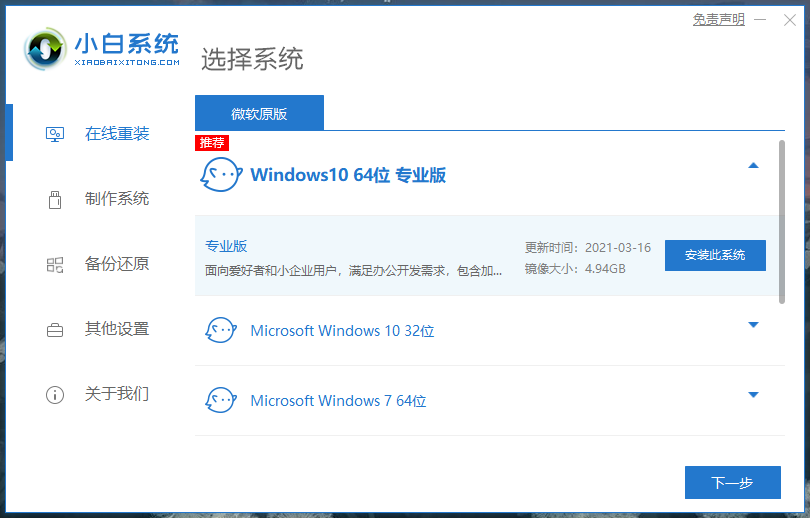
分析完成后便可進入軟件主界面,這里會顯示用戶電腦的配置,系統(tǒng)會自動推薦適合的系統(tǒng)給用戶進行重裝。
小白一鍵重裝系統(tǒng)使用教程
這里以制作U盤重裝win10系統(tǒng)為例:
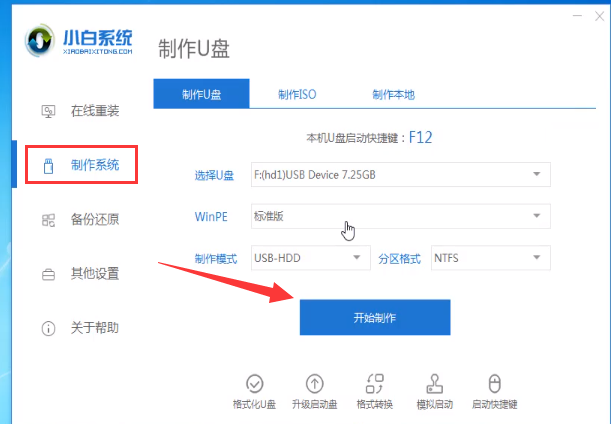
1.準備一個空的U盤,插入電腦,打開小白一鍵重裝系統(tǒng)軟件,關閉所有殺毒軟件,等待小白一鍵重裝系統(tǒng)檢測系統(tǒng)環(huán)境,檢測完成后點擊制作系統(tǒng),【開始制作】。
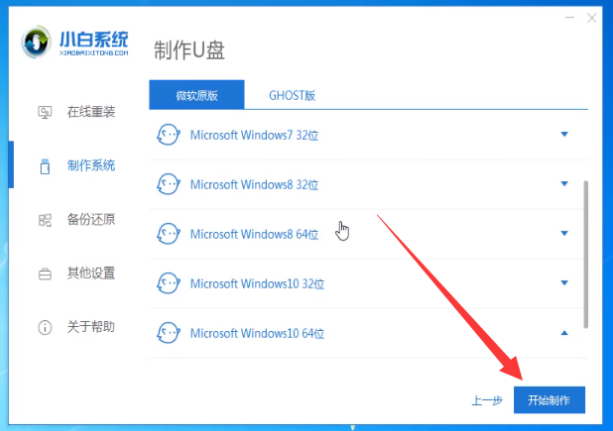
2.選擇win10系統(tǒng),選擇開始生產(chǎn)。
3.當彈出提示備份U盤資料時,點擊確定,等待系統(tǒng)下載完成,U盤啟動盤制作成功,在提示中點擊取消,制作完成后點擊快捷鍵,查看需要重新裝入系統(tǒng)的啟動熱鍵,拔出U盤。
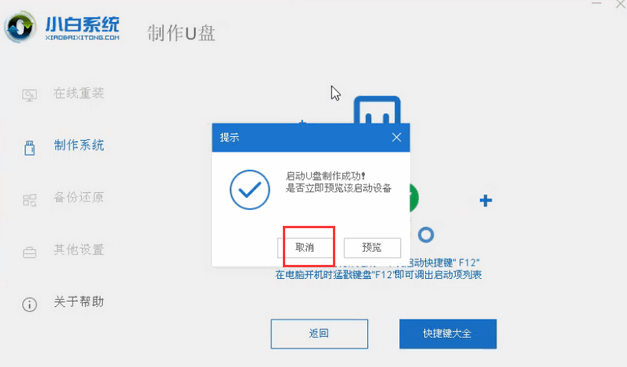
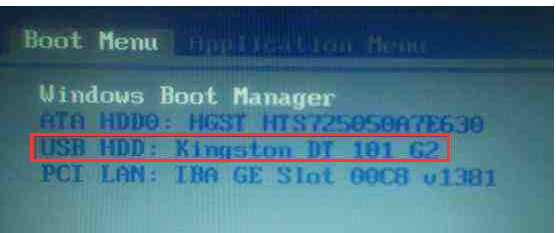
4.將U盤插入需要修理的電腦上,按下電源鍵,快速敲擊啟動熱鍵,彈出boot選擇界面,選擇USB選項,返回。若啟動菜單沒有找到U盤,請參閱本bios設置U盤引導教程。
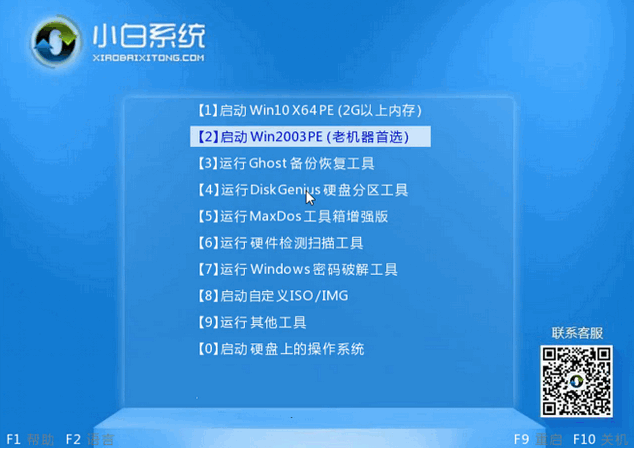
5.接著,選擇【1】PE(鍵盤操作)。
6.隨后點擊安裝win10系統(tǒng),建議選擇專業(yè)版。或其他您喜歡的版本。
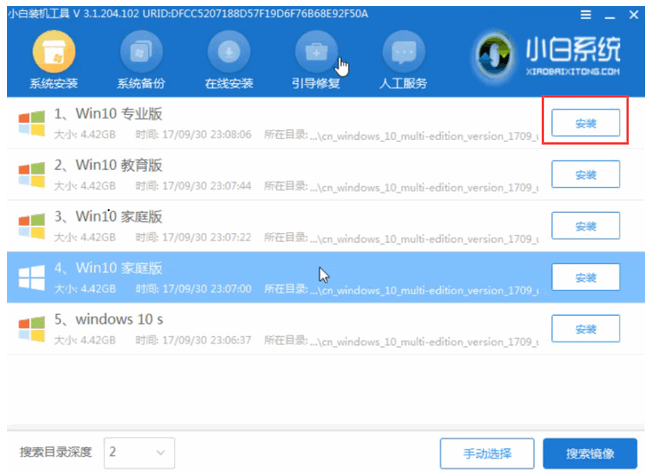
7.最后,選擇C盤,點擊開始安裝。
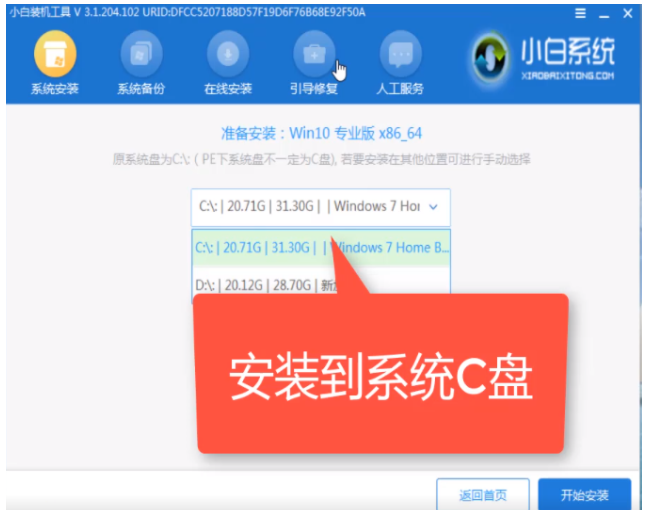
8.等待后臺進行自動安裝,安裝完成后電腦會自動進行重啟。
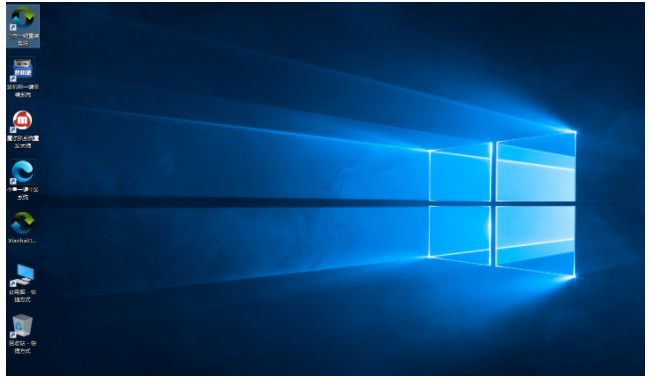
以上就是小編為大家?guī)淼男“籽b機軟件制作u盤重裝win10系統(tǒng)教程,希望能幫助到大家。
小白一鍵重裝系統(tǒng)常見問題
1.小白一鍵重裝系統(tǒng)收費嗎?
小白一鍵重裝系統(tǒng)是完全免費的綠色系統(tǒng)重裝軟件,是不收費的。
2.小白一鍵重裝系統(tǒng)win7升級win10數(shù)據(jù)會丟失嗎?
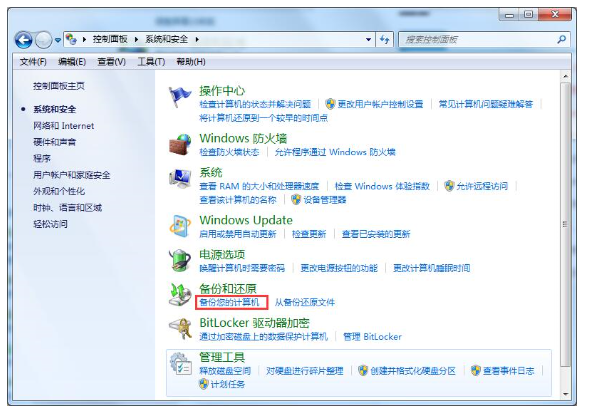
一般來說用小白一鍵重裝系統(tǒng)進行一鍵升級數(shù)據(jù)都是可以選擇進行抹除或保留數(shù)據(jù)進行升級的,所以通常是不會丟是的,不過用戶如果不放心可以自行再進行一次備份。備份方法在控制面板中的系統(tǒng)和安全內(nèi)的“備份您的計算機”。
小白一鍵重裝系統(tǒng)更新日志:
全新的UI設計,功能更加簡潔明了。
新版軟件提供微軟官方原版系統(tǒng)安裝。
可正常開機的電腦,請用在線重裝方法,可直接重裝您的電腦。
無法開機的電腦,請準備好U盤和一臺好的電腦,用小白重裝您的電腦。
華軍小編推薦:
本站還為您準備了多款相關軟件如:.NET、批量小管家、云機管家、快速隱藏任務欄圖標工具、安卓模擬器大師等等,您需要到華軍軟件園小編來滿足您!







您的評論需要經(jīng)過審核才能顯示
有用
有用
有用