
圖像處理 占存:2.32MB 時間:2021-03-30
軟件介紹: Adobe Photoshop是由Adobe公司推出的一款專門用來處理圖像的圖像處理工具,用戶可以使用這款工具...
Photoshop CS5軟件有許多優點,深受朋友喜愛,今天就講解Photoshop CS5新建圖層的操作方法,一起來看看Photoshop CS5新建圖層的操作教程吧,相信會有幫助哦。
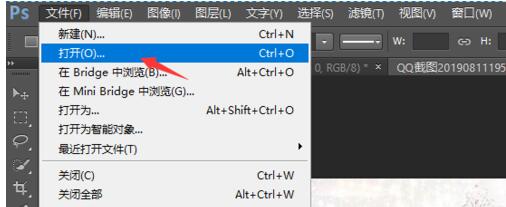
打開Photoshop CS5軟件,單擊“文件”—“打開”命令,彈出“打開”對話框,在對話框中選擇照片“示例”。
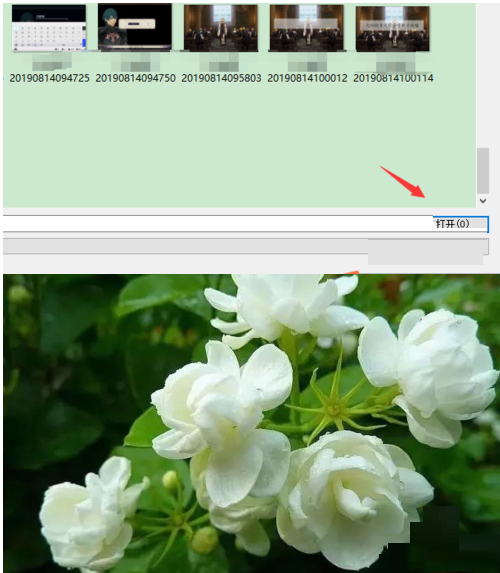
單擊“打開”按鈕,打開照片。
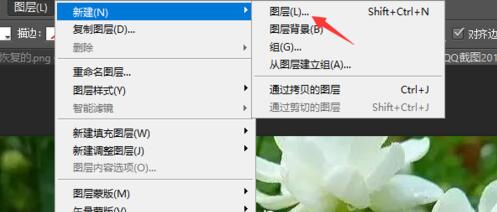
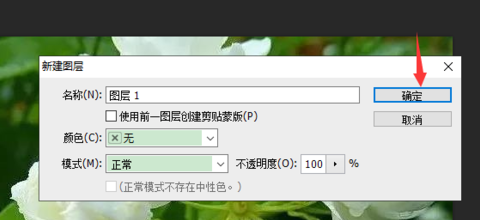
單擊“圖層”—“新建”—“圖層”命令,彈出“新建圖層”對話框。在對話框中設置圖層的名稱、顏色、模式和不透明度,這兒保持默認設置。
單擊“確定”按鈕。
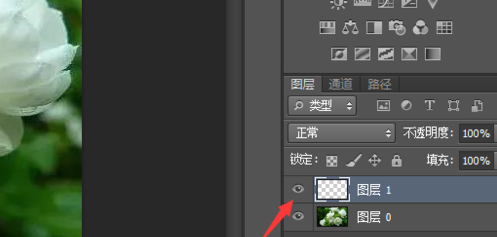
通過上述操作,我們就給照片新建了一個空白的圖層“圖層1”,此時能在“圖層”面板中查看新建的圖層。
以上這里為各位分享了Photoshop CS5新建圖層的操作方法。有需要的朋友趕快來看看本篇文章吧。




















