
下載工具 占存:2.47 MB 時(shí)間:2022-12-21
軟件介紹: BitComet (比特彗星) 是一款基于 C++ 編寫(xiě)、專為 Windows 平臺(tái)打造的完全免費(fèi)高速 BT 客戶端。作...
近日有一些小伙伴咨詢小編比特彗星怎么設(shè)置磁盤(pán)自動(dòng)調(diào)整緩存大小?下面就為大家?guī)?lái)了比特彗星設(shè)置磁盤(pán)自動(dòng)調(diào)整緩存大小的方法,有需要的小伙伴可以來(lái)了解了解哦。
第一步:在“比特彗星”主界面中,點(diǎn)擊上方的“工具”選項(xiàng)卡(如圖所示)。
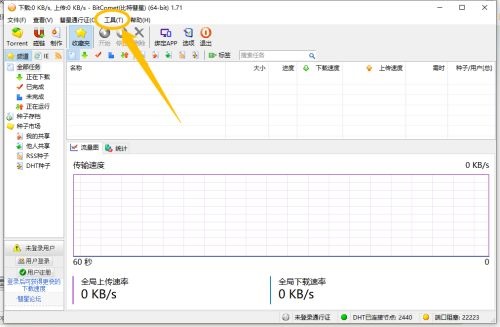
第二步:點(diǎn)擊上方的“工具”選項(xiàng)卡后,在展開(kāi)的下拉框中選擇“選項(xiàng)(P)...”選項(xiàng)(如圖所示)。

第三步:在“選項(xiàng)”界面中,點(diǎn)擊左側(cè)的“磁盤(pán)緩存”選項(xiàng)(如圖所示)。
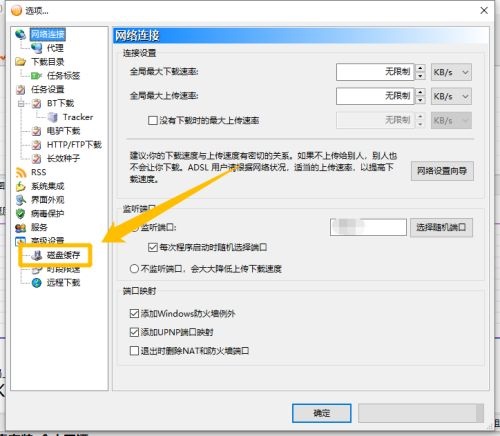
第四步:在“磁盤(pán)緩存”選項(xiàng)中,勾選“在最大最小值范圍內(nèi)自動(dòng)調(diào)整緩存大小”選項(xiàng)的勾選開(kāi)關(guān)(如圖所示)。
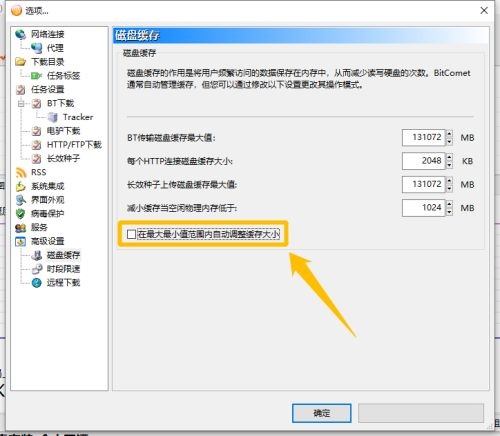
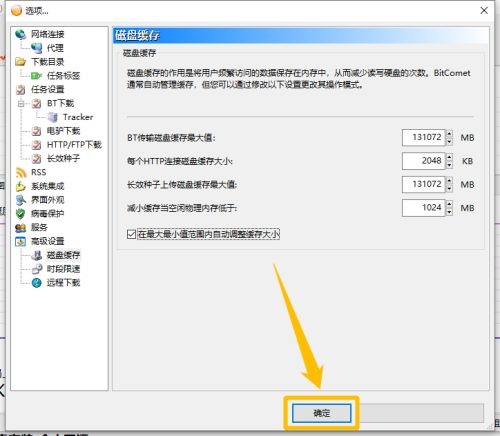
第五步:開(kāi)啟“在最大最小值范圍內(nèi)自動(dòng)調(diào)整緩存大小”選項(xiàng)后,點(diǎn)擊下方的“確定”按鈕,這樣就成功設(shè)置比特彗星的磁盤(pán)自動(dòng)調(diào)整緩存大小了(如圖所示)。
以上就是小編給大家?guī)?lái)的比特彗星怎么設(shè)置磁盤(pán)自動(dòng)調(diào)整緩存大小的全部?jī)?nèi)容,希望能夠幫助到大家哦。

















