
網絡工具 占存:223.11MB 時間:2022-12-26
軟件介紹: 谷歌瀏覽器Google Chrome For Mac常見問題 ??? ??????答:google是世界最大的搜索引擎谷歌,...
小伙伴們知道谷歌瀏覽器Google Chrome For Mac如何清理緩存嗎?今天小編就來講解谷歌瀏覽器Google Chrome For Mac清理緩存的方法,感興趣的快跟小編一起來看看吧,希望能夠幫助到大家呢。
第一步:打開Chrome谷歌瀏覽器,點擊右側的圖標。
第二步:在打開的菜單欄中,找到最下方的【設置】,點擊進入。
第三步:這時,我們就可以初步了解到Chrome谷歌瀏覽器的設置界面,很多相關設置都可以在這里找到。
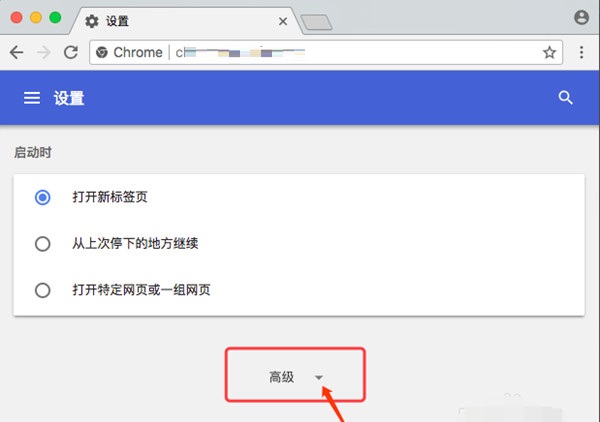
第四步:滑動當前設置界面,就可以看到中間有一個【高級】,點擊旁邊的小三角,就會展開關于高級的各項操作。
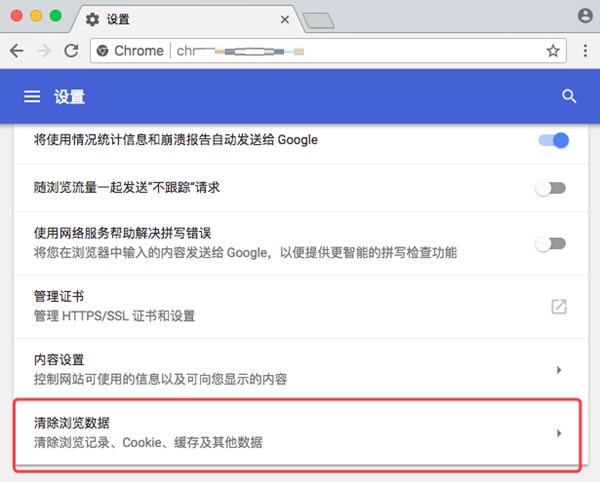
第五步:在展開的高級選項中,就能找到【清除瀏覽數據】,在這里就可以清楚瀏覽記錄、cookie、緩存及其它數據。
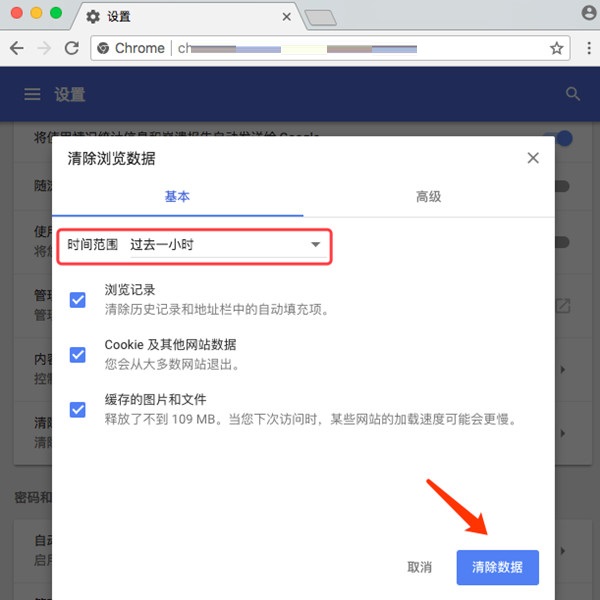
第六步:點擊這一行,打開【清除瀏覽數據】彈窗,在【基本】設置中,可以選擇清除數據的時間范圍,最后點擊【清除數據】按鈕即可。
以上就是小編給大家帶來的谷歌瀏覽器Google Chrome For Mac如何清理緩存的全部內容,希望能夠幫助到大家哦。

















