
辦公軟件 占存:26.2MB 時間:2022-10-14
軟件介紹: 移動遠程控制,當公司員工不在公司時,也可以登錄公司內網及相關軟件,進行遠程的操作。EasyConn...
或許有的朋友會遇到Ubuntu系統安裝easyconnect失敗這種情況,那么遇到這種情況該怎么辦呢?接下來小編就將Ubuntu系統安裝easyconnect失敗解決辦法和大家分享一下哦。
首先,點擊安裝包,顯示安裝成功,但在搜索欄輸入EasyConnect,卻搜索不到時,可通過命令行終端(Terminal)執行命令來安裝,如下圖所示:

然后,通過命令行可以看到具體執行信息,如果顯示如上圖錯誤,請到下載頁面,重新下載正確架構版本進行安裝。若顯示其他錯誤信息時,請執行第6步操作。
安裝成功后,可在搜索找到EasyConnect,如下圖所示:

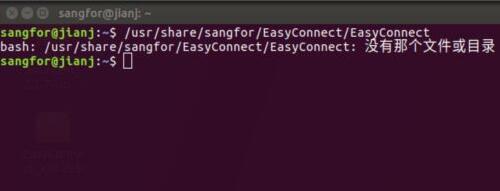
接著,點擊安裝包,顯示安裝成功,但啟動程序時點擊圖標無響應,可通過命令行終端(Terminal)執行命令來啟動,如下圖所示:
注意:通過命令行可以看到具體執行信息,如果顯示如上圖錯誤,請確定下載的安裝包版本是否與當前系統架構(x86或x64)一致,若不一致,請到下載頁面,重新下載正確架構版本進行安裝。若顯示其他錯誤信息時,請執行第6步操作。
隨后,點擊安裝包,進入安裝界面,點擊安裝彈出如下圖紅色框中的進度條,但是進度條始終不動,或者點擊安裝按鈕無響應時,如下圖所示:

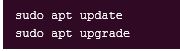
可通過命令行終端(Terminal)輸入命令,更新系統軟件,之后再進行安裝,命令如下,如下圖所示:
如果上面操作都無法解決問題,請按照如下進行操作,通過命令行終端(Terminal)輸入相關命令,檢查界面安裝失敗的時候是否有安裝殘留,命令如下圖所示:

如果有的話先刪除,如果沒有的話跳過這一步,如下圖所示:

最后,通過命令行安裝EasyConnect,如下圖所示:

Ubuntu系統安裝easyconnect失敗解決辦法小編就分享到這里了看,希望可以幫助到大家哦。

















