圖像處理 占存:2.6 MB 時間:2021-03-02
軟件介紹: Adobe Illustrator CC 2017簡稱“AI CC2017”,是由Adobe公司開發的一款應用于出版、多媒體和在線...
很多人不知道Adobe Illustrator CC 2017如何導出JPG圖?今日為你們帶來的文章是Adobe Illustrator CC 2017導出JPG圖的方法,還有不清楚小伙伴和小編一起去學習一下吧。
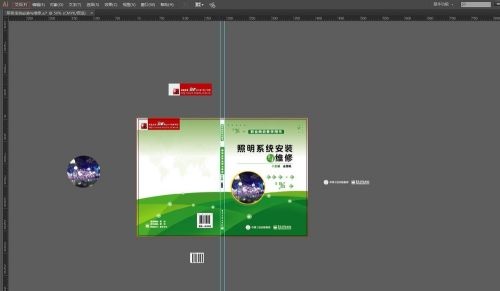
第一步:單擊菜單欄中的“文件”選項(如圖所示)。
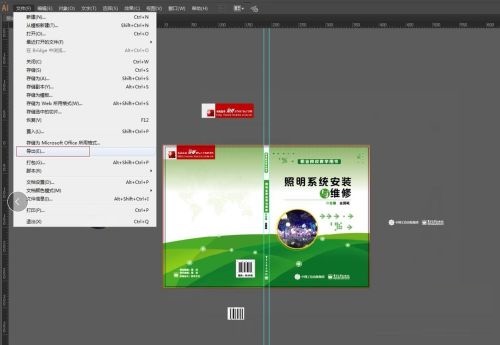
第二步:在彈出的下拉菜單中選擇“導出”,快捷鍵Ail+E→F(如圖所示)。
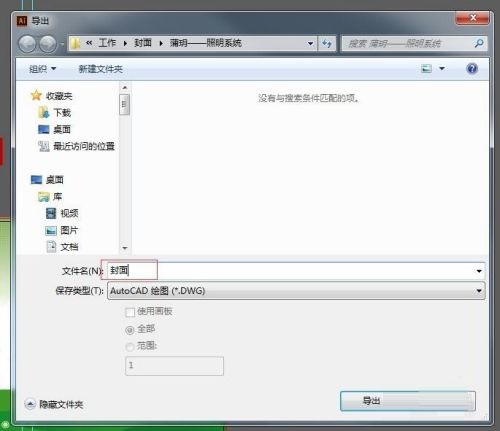
第三步:在彈出的對話框中選擇要保存的路徑(如圖所示)。
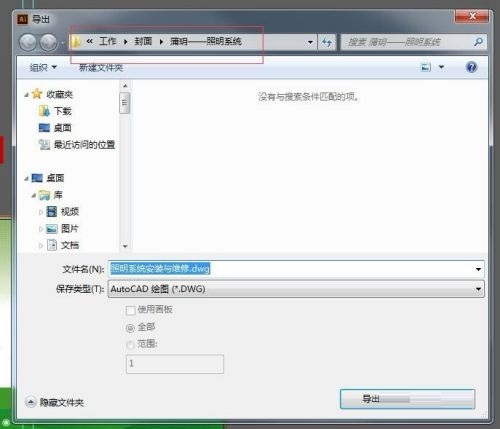
第四步:然后輸入需要保存的文件名(如圖所示)。
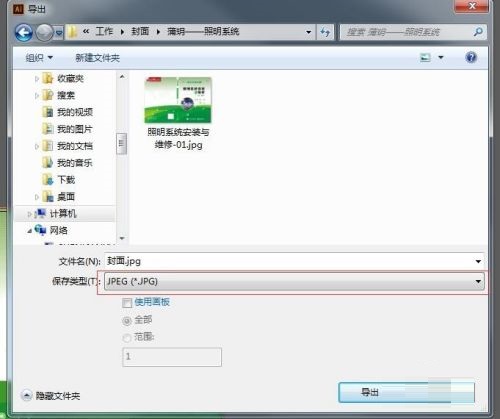
第五步:選擇需要保存的圖片格式,這里我們選擇“JPG”格式(如圖所示)。
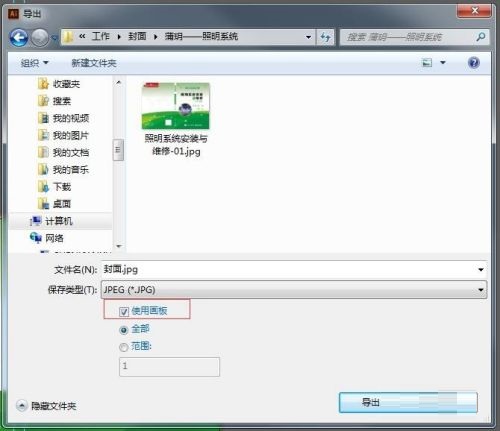
第六步:在“使用畫板”選項前打上勾(如圖所示)。
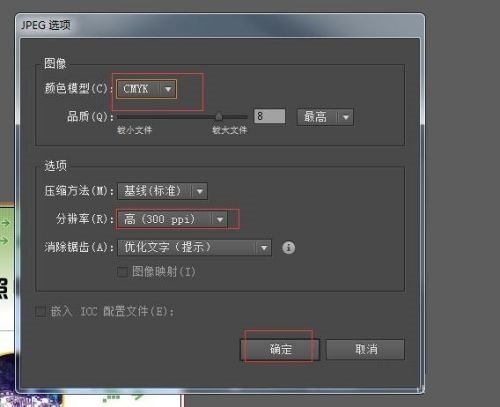
第七步:在彈出的對話框中,色彩模式選擇“CMYK”,分辨率選擇為300,然后單擊確定就可以了(如圖所示)。

以上就是小編給大家帶來的Adobe Illustrator CC 2017如何導出JPG圖的全部內容,希望能夠幫助到大家哦。

















