
編程工具 占存:113.06MB 時間:2022-04-01
軟件介紹: Eclipse是一個開放源代碼的,基于 Java 的可擴展開發平臺。Eclipse官方版是一個集成開發環境(IDE...
小伙伴們知道Eclipse如何導入外部文件夾嗎?今天小編就來講解Eclipse導入外部文件夾的方法,感興趣的快跟小編一起來看看吧,希望能夠幫助到大家。
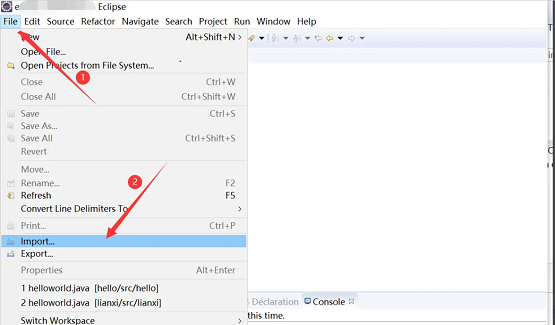
第一步:打開eclipse軟件,在eclipse界面中點擊File菜單欄—>在彈出的選項卡中選擇Import選項。
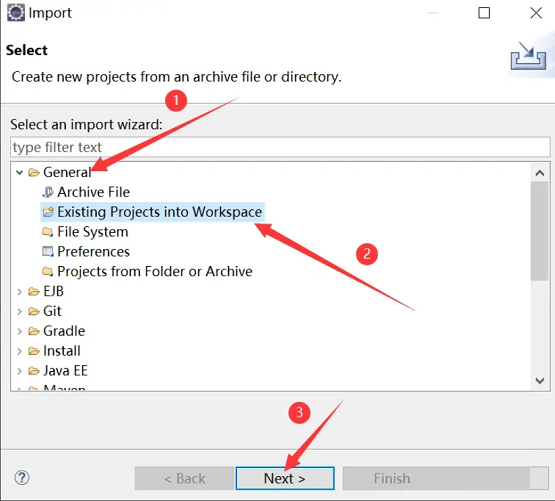
第二步:在彈出的文本框中選擇General—>Existing Projects into Workspace,更改完成后,選擇Next選項。
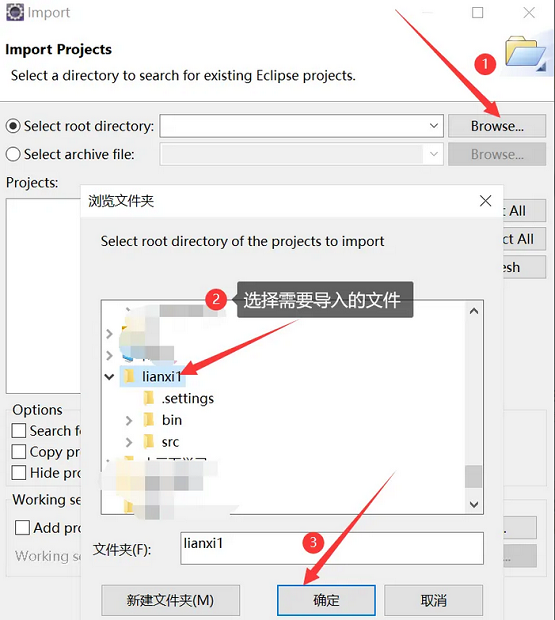
第三步:在彈出的文本框中點擊Browe—>在彈出的文本框中選擇需要導入的文件夾,更改完成之后,點擊確定即可完成。
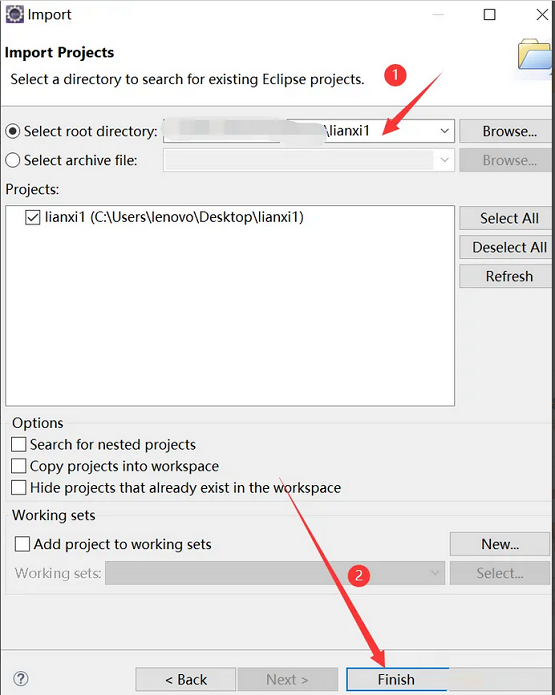
第四步:選擇好文件夾后,點擊文本框下方的Finish選項。
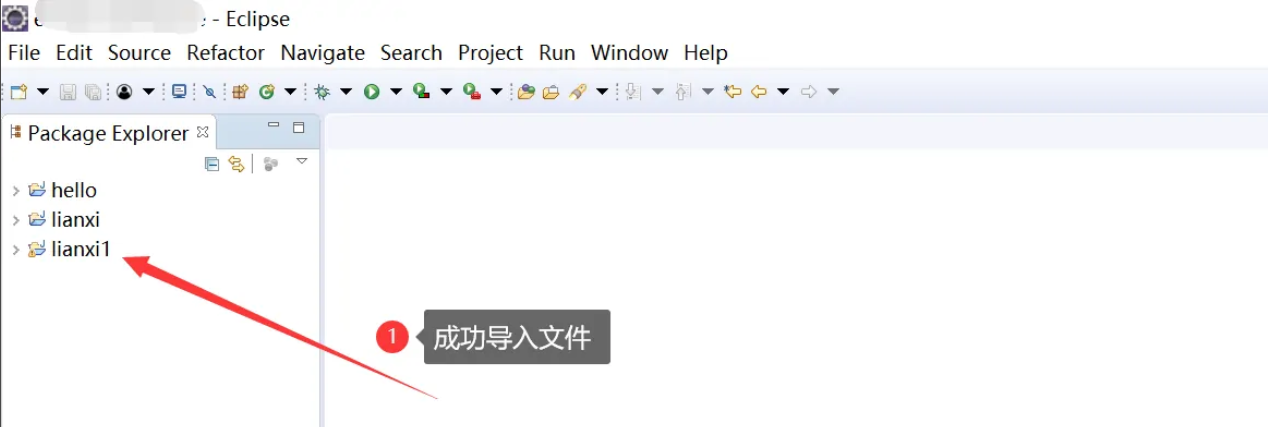
第五步:更改完成之后,在eclipse的左側文件欄中會出現導入的文件夾,可以直接對文件夾中的文件進行操作。
以上就是小編給大家帶來的Eclipse如何導入外部文件夾的全部內容,希望能夠幫助到大家哦。

















