
辦公軟件 占存:248MB 時間:2021-12-08
軟件介紹: 官方版是一款由金山公司推出的免費辦公軟件,軟件小巧安裝快,兼容性強,占用內存極小,啟動速度...
相信不少大學生都會使用到WPS office 2012軟件的,最近有朋友咨詢關于繪制課程表的相關操作,所以下面就分享了WPS office 2012繪制課程表的操作方法,希望感興趣的朋友都來共同學習哦。
一、斜線表頭
先點擊功能區“插入”選項卡“表格”功能組“表格”按鈕下方三角形,在彈出列表里用框選的辦法劃出8行8列表格。將鼠標定位于表格中任一單元格,能看到,在功能區上方新出現“表格工具”選項卡。
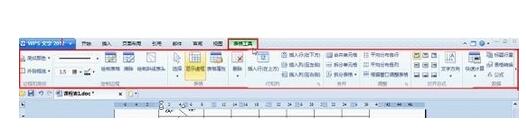
點擊“表格工具”選項卡,能看到常用的表格方面的操作所需要的按鈕基本都在這了。
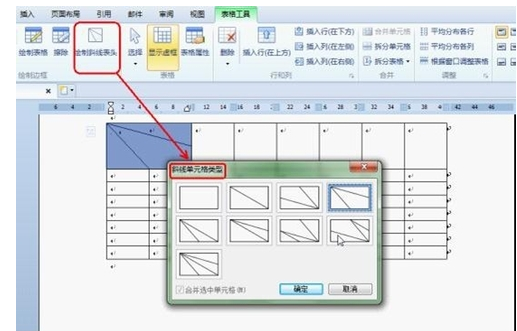
要繪制斜線表頭,選中表格第一行左側兩個單元格,點擊“繪制邊框”功能組中“繪制斜線表頭”按鈕,彈出“斜線單元格類型”對話框。選擇需要的類型,確定就可以了。
二、合并單元格及調整對齊方式
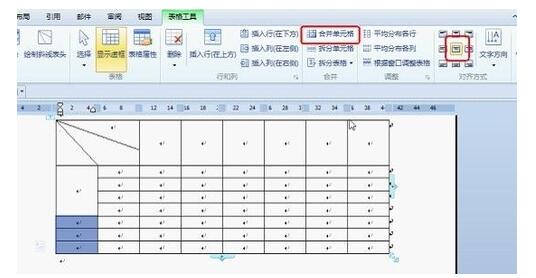
借助“表格工具”,這兩項任務都可以一鍵完成。點擊表格左上角外側按鈕,選中整個表格,點擊“對齊方式”功能組中要的對齊方式。選中需要合并的單元格區域,然后點擊“合并”功能組中的“合并單元格”按鈕,單元格就合并完成了。
三、繪制雙細線
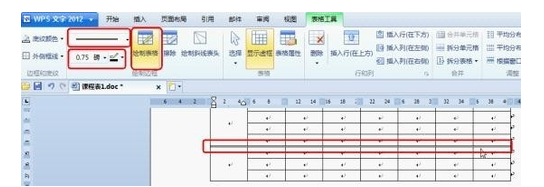
示例表格中為了區分上午和下午,在表格中添加了雙細線。點擊“繪制邊框”功能組的“線型”下拉列表,選中“細雙線”類型。再點擊該功能組中“粗細”下拉列表,為線型指定粗細。然后點擊“繪制表格”按鈕,可以看到,此時鼠標指針變為鉛筆形狀。用它在相應的線條下重新畫過去,需要的線條就繪制好了。
各位小伙伴們,看完上面的精彩內容,都清楚WPS office 2012繪制課程表的相關操作內容了吧!

















