
磁盤工具 占存:7.25MB 時間:2022-12-26
軟件介紹: CrystalDiskInfo是一款專業硬盤檢測工具,可全面讀取硬盤型號、接口、轉速、累計使用時間及實時...
近日有一些小伙伴咨詢小編CrystalDiskInfo參數怎么查看?下面就為大家帶來了CrystalDiskInfo參數的查看方法,有需要的小伙伴可以來了解了解哦。
第一步:打開CrystalDiskInfo,軟件會讀取信息參數,你會看到我們自己硬盤的一些基本規格參數和型號。
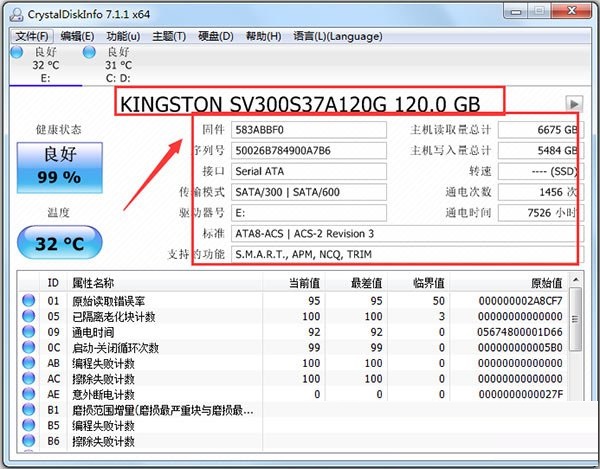
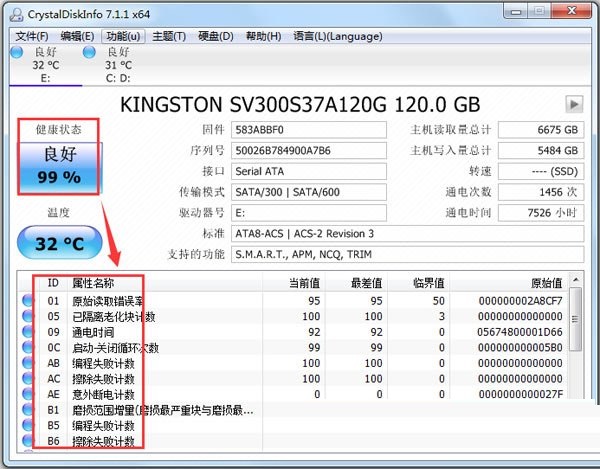
第二步:如果出現【黃色的警告】或是【紅色的損毀】的話,可以從下欄的視窗列表中查看具體存在哪些錯誤以便你及時處理避免硬盤里面的資料丟失。
第三步:點擊【功能】——【圖表】,在這里crystaldiskinfo以下拉菜單的方式將我們硬盤的各種相關信息以圖表狀的方式清晰的呈現在我們眼前。
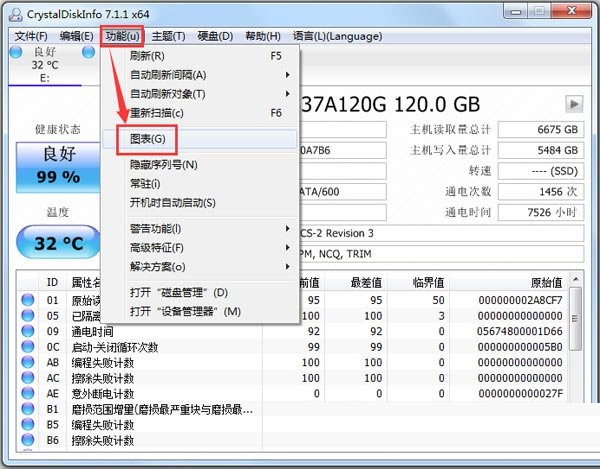
第四步:功能列表里還能管理磁盤和設備。

第五步:在crystaldiskinfo的下方可以看到硬盤的各項數據,并顯示出當前值、最差值以及臨界值等,可以快速的對比出硬盤的健康狀況。
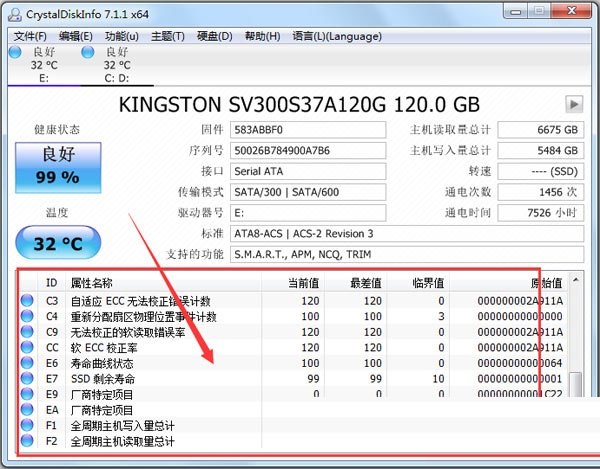
第六步:點擊crystaldiskinfo,左側的健康狀態圖標可以設置硬盤警告的臨界值,當超過這個值軟件就會發錯警告。當出現警告才能設置警告臨界值。良好情況下無法設置。
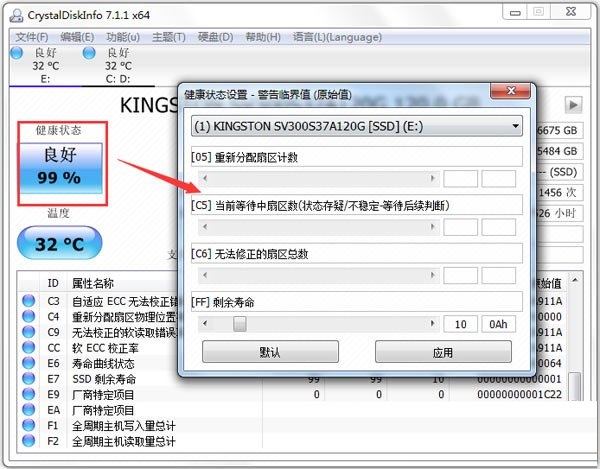
第七步:同樣的在crystaldiskinfo的高級特征中可以進行很多設置,其中的AAM/APM控制最重要。
以上就是小編給大家帶來的CrystalDiskInfo參數怎么查看的全部內容,希望能夠幫助到大家哦。

















