
圖像處理 占存:2.32MB 時間:2021-03-30
軟件介紹: Adobe Photoshop CC2017簡體中文版是一款功能強大且實用的圖像處理軟件。Adobe Photoshop CC20...
修改圖像大小而不改變圓角半徑的方法:
用圓角矩形固定(一定范圍內)圓角半徑
我們選擇圓角矩形工具
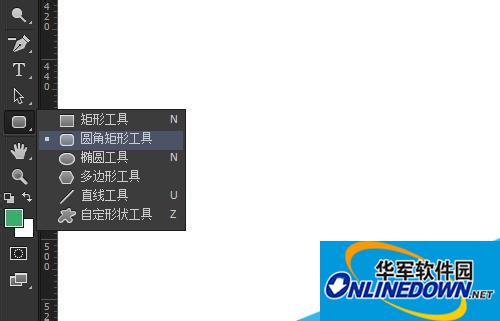
繪制圓角矩形,并在屬性面板中設置圓角半徑值。
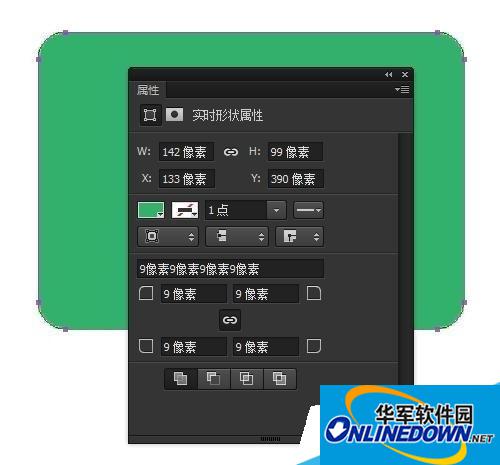
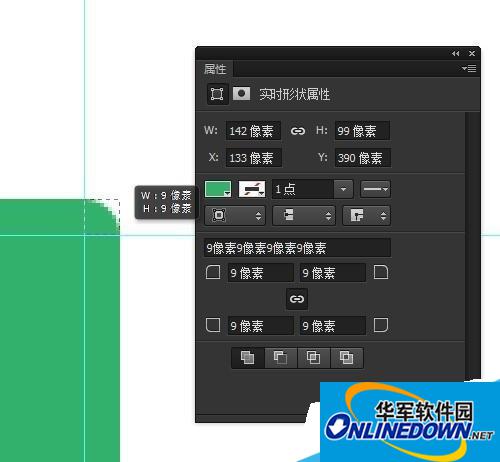
看現在的圓角半徑值是9個像素
我們拖動進來一張圖像,放到圓角矩形圖層的上方
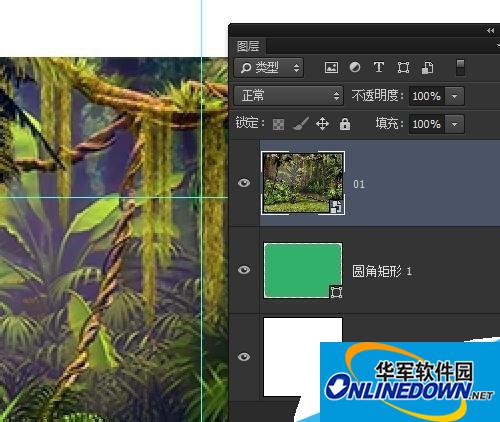
選擇圖層菜單創建剪貼蒙版(如果點擊過來就變成釋放剪貼蒙版了),也可以直接按Ctrl + Alt + G把上面的圖層剪貼到下面的圖層里面。
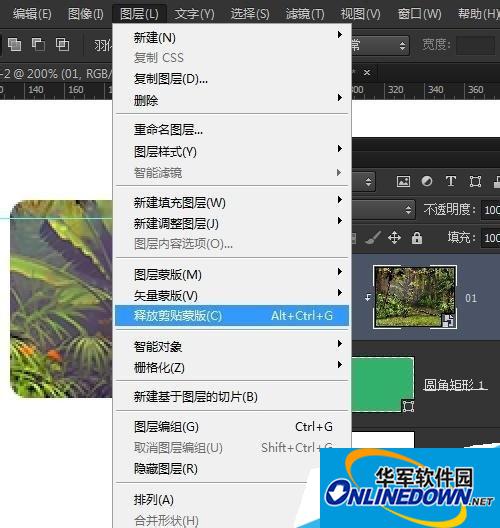
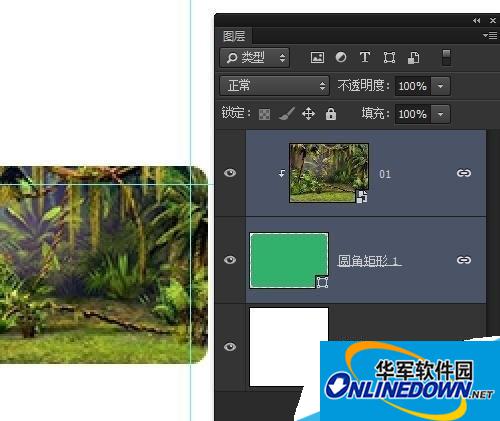
我們調整好圖像大小后(最好保持圖像為智能對象哦,這樣能隨時調整圖像大小不失真哦),鏈接2個圖像圖層和圓角矩形圖層。
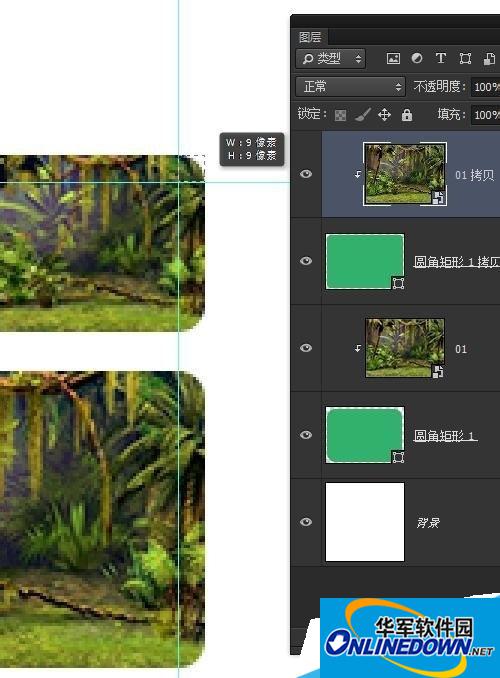
我們復制這2個圖層做一下參照,變形圖層,同時改變圖形和圓角矩形的大小,看圓角半徑還是9像素,沒有改變。
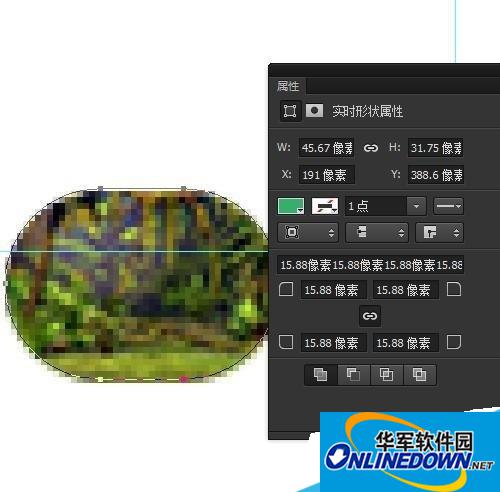
圓角不變是在一定范圍內的,我們把圓角調整到最大,也就是2個圓角能夠組成一個半圓
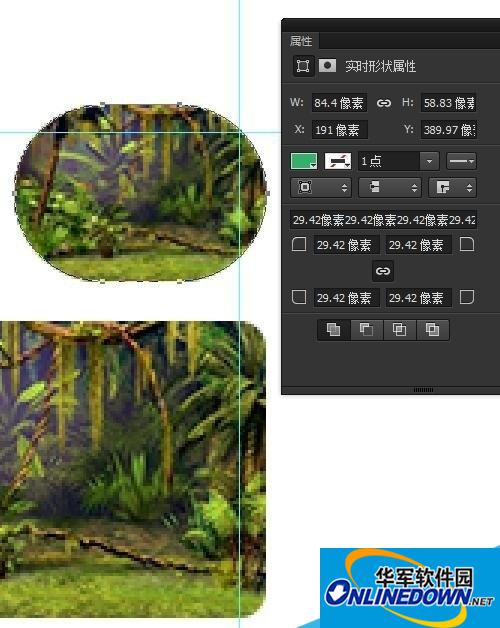
看我們極限縮小,圓角半徑終于改變了。因為半圓和圓角矩形的直徑是一樣的,圓角矩形縮小,半圓直徑也縮小了,圓角半徑也必須縮小。(呵呵,不過這種情況很少哦。)
小編推薦:
Photoshop CC如何建立自己的筆刷預設
Photoshop cc如何一步生成頁面所有樣式
Photoshop CC 14如何置入鏈接的智能對象
更多Adobe Photoshop CC教程,盡在photoshop




















