
圖像處理 占存:2.32MB 時間:2021-03-30
軟件介紹: Adobe Photoshop CC2017簡體中文版是一款功能強大且實用的圖像處理軟件。Adobe Photoshop CC20...
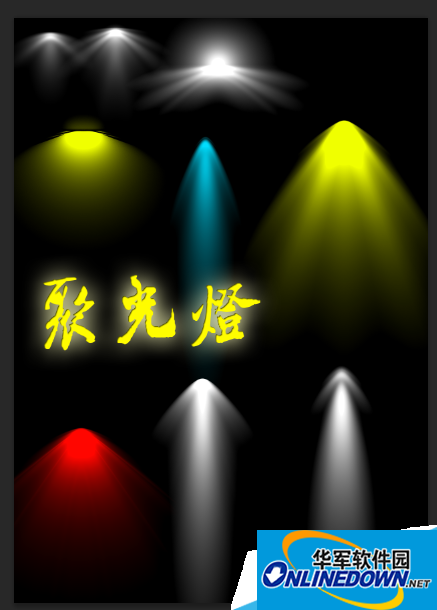
聚光燈效果的制作方法:
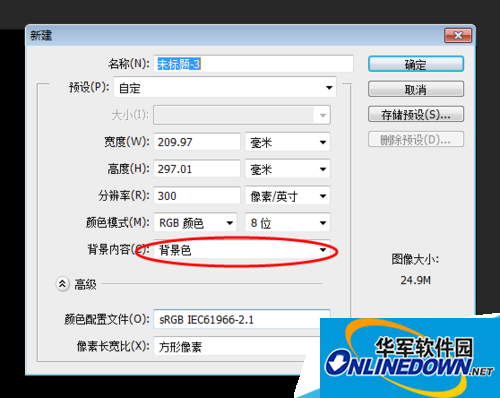
1、打開PHOTOSHOP CC軟件,建立空白A4文檔,背景黑色(可以選擇背景色)。
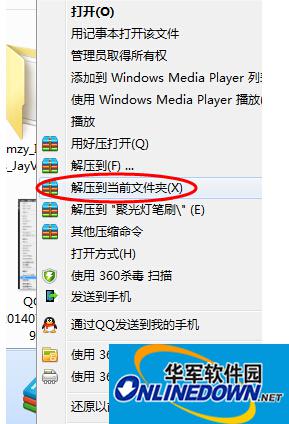
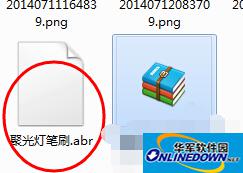
2、制作聚光燈的效果其實很簡單,先要下載一個聚光燈筆刷,下載后如果是壓縮包,要把文件解壓出來,找到*.abr文件待用。
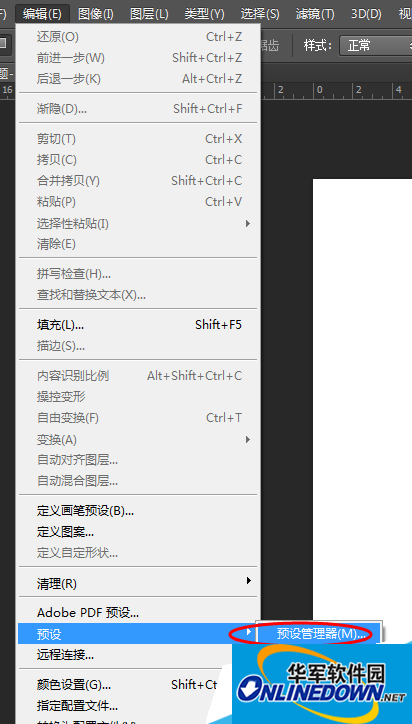
3、導入文件。打開CC軟件的編輯菜單,點擊下拉菜單中預設-預設管理器,彈出筆刷管理窗口。
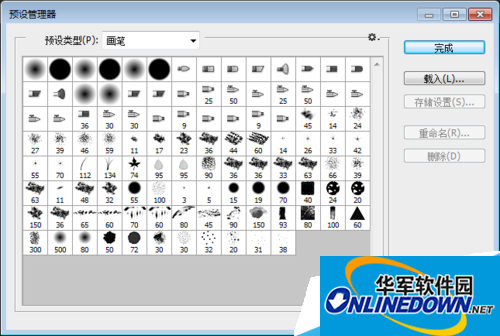
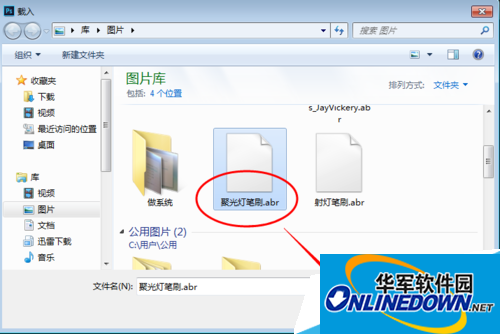
4、單擊右側載入按鈕,選擇路徑,找到解壓出來的聚光燈筆刷文件,單擊載入。看到新增的聚光燈圖標,表示加載成功,點擊右側完成按鈕,到這兒我們的聚光燈效果就快制作完成了。
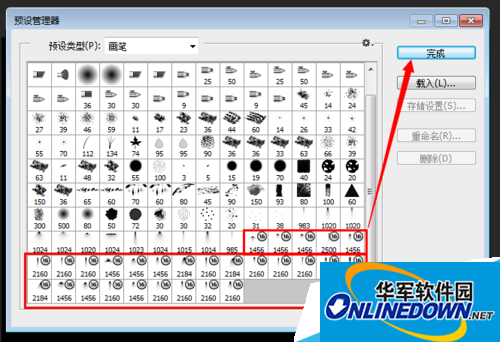
5、接下來繪畫效果。單擊左側工具欄中畫筆工具,在上面選項欄中,選擇聚光燈圖標,查看繪畫效果。
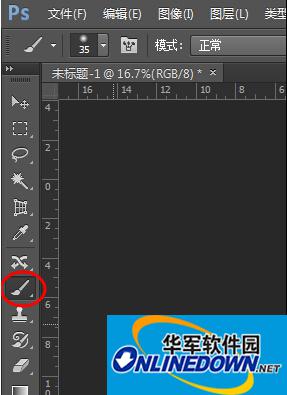

6、調節前景色,變換燈光特效,發揮你的創意吧,這樣一個簡單的聚光燈效果就做好了。





















