
辦公軟件 占存:248MB 時間:2020-05-28
軟件介紹: WPS Office海外版是金山辦公為全球用戶打造的輕量級多功能辦公套件,集成文字處理、表格計算、演...
小伙伴們知道WPS Office如何設置顯示空格嗎?今天小編就來講解WPS Office設置顯示空格的方法,感興趣的快跟小編一起來看看吧,希望能夠幫助到大家。
第一步:啟動WPS Office,打開“文件”選項卡(如圖所示)。
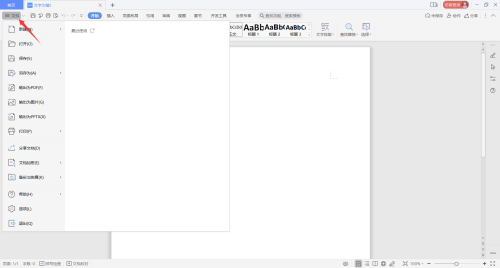
第二步:點擊“文件”選項卡中的選項,彈出“選項”對話框(如圖所示)。
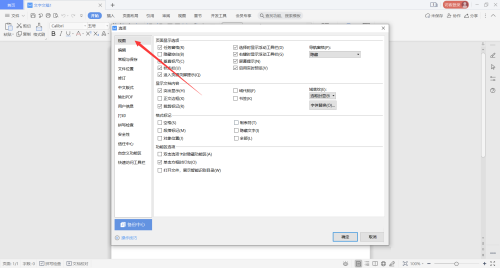
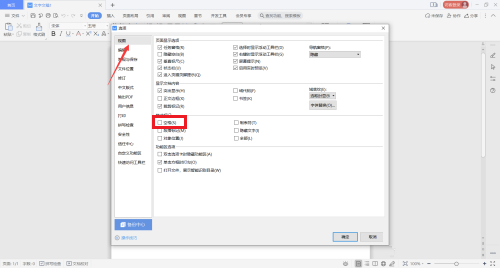
第三步:可以看見“選項”對話框中有很多選項,單擊默認的選項“視圖”中的“空格”的前面的方框,點擊確定即可完成操作。
以上就是小編給大家帶來的WPS Office如何設置顯示空格的全部內容,希望能夠幫助到大家哦。

















