作者:燒餅 日期:2022-11-04
圖像處理 占存:1.86MB 時間:2021-03-30
軟件介紹: CorelDRAW X4是一款簡潔實用的制作矢量圖形的平面設計軟件;CorelDRAW X4應用的行業非常廣泛,...
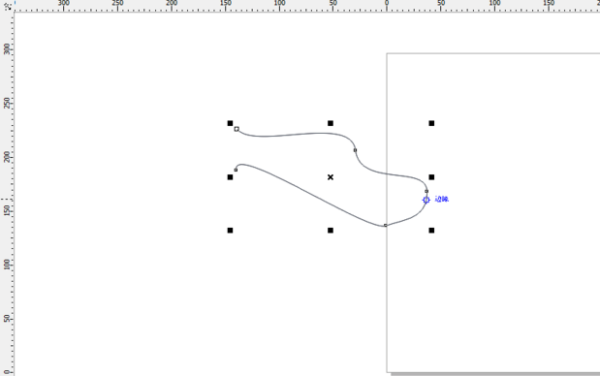
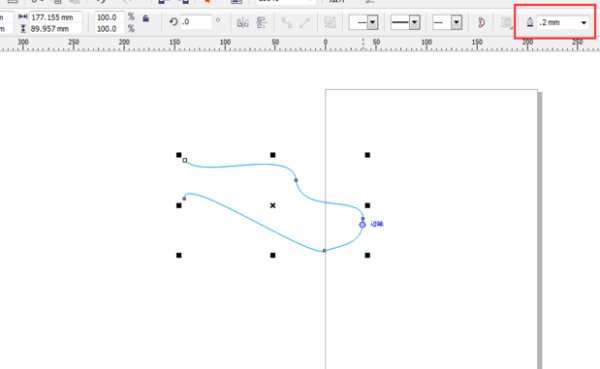
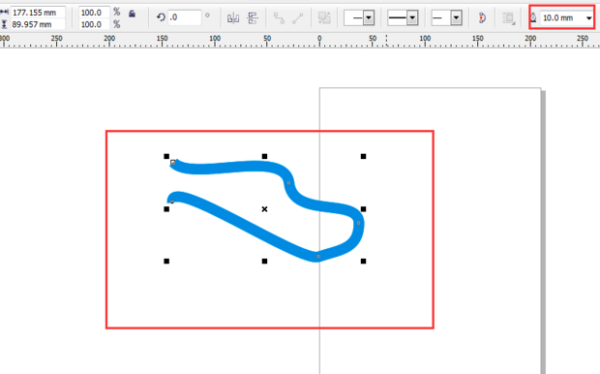
很多人不知道CorelDraw(CDR)X4怎么調整線條?今日為你們帶來的文章是CorelDraw(CDR)X4調整線條方法教程,還有不清楚小伙伴和小編一起來了解一下吧。
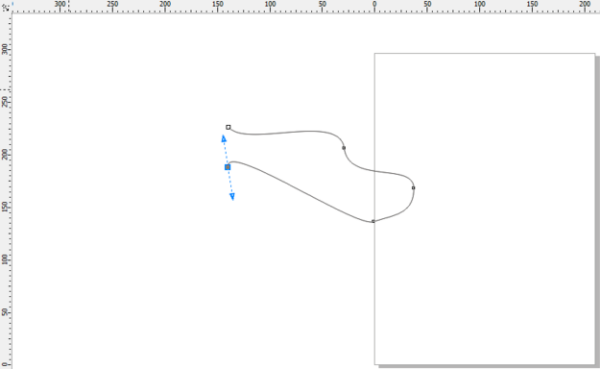
1、首先bai打開coreldraw,然后隨便畫一個線條,如圖所示
ultraiso怎么設置DOS字符集-ultraiso設置DOS字符集的方法
ultraiso怎么保存引導文件-ultraiso保存引導文件的方法
ultraiso怎么設置使用CD-TEXT-ultraiso設置使用CD-TEXT的方法
ultraiso怎么關閉使用回收站-ultraiso關閉使用回收站的方法
ultraiso怎么制作映像文件-ultraiso制作映像文件的方法
電腦重裝系統后沒聲音怎么辦-驅動精靈教程
WPS Office 2019怎么切換賬號-WPS Office 2019把切換賬號的方法
網易mumu模擬器怎么開啟root權限-網易mumu模擬器開啟root權限的方法
谷歌瀏覽器怎么清除緩存-谷歌瀏覽器清除緩存的方法
scratch怎么發射子彈-scratch發射子彈的方法