
數據恢復 占存:3.28 MB 時間:2022-05-09
軟件介紹: 失易得數據恢復軟件(原名萬能數據恢復大師)。功能十分強大,恢復成功率極高,使用失易得數據恢復...
小伙伴們知道萬能數據恢復大師怎么找回硬盤中數據嗎?今天小編就來講解萬能數據恢復大師找回硬盤中數據教程,感興趣的快跟小編一起來看看吧,希望能夠幫助到大家呢。
萬能數據恢復大師找回硬盤中數據的操作過程

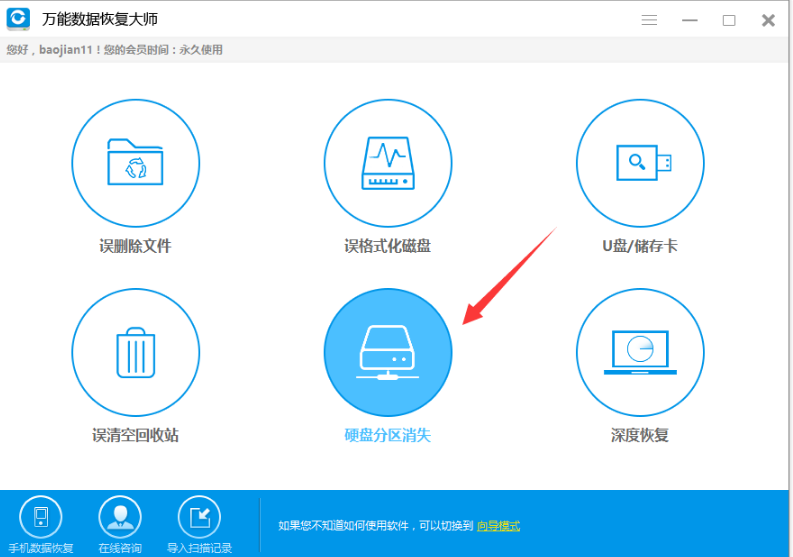
1、打開萬能數據恢復大師,選硬盤分區丟失功能(ps,下圖是標準模式下的功能界面圖,在軟件下方“黃色字體”可以進行切換模式)
2、如果軟件已經找到丟失的分區,直接點擊對應分區恢復
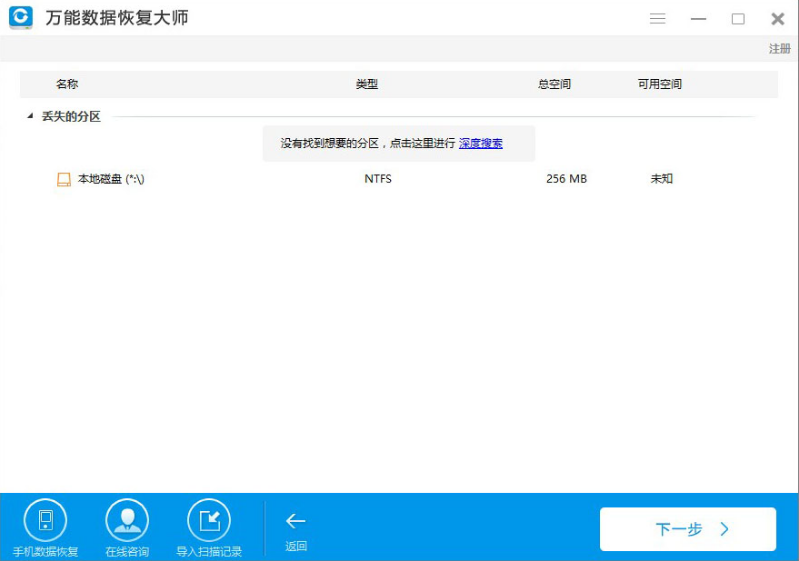
3、如果列表中丟失的分區不是要恢復的分區,則可以點擊深度搜索,掃描硬盤中丟失的分區。
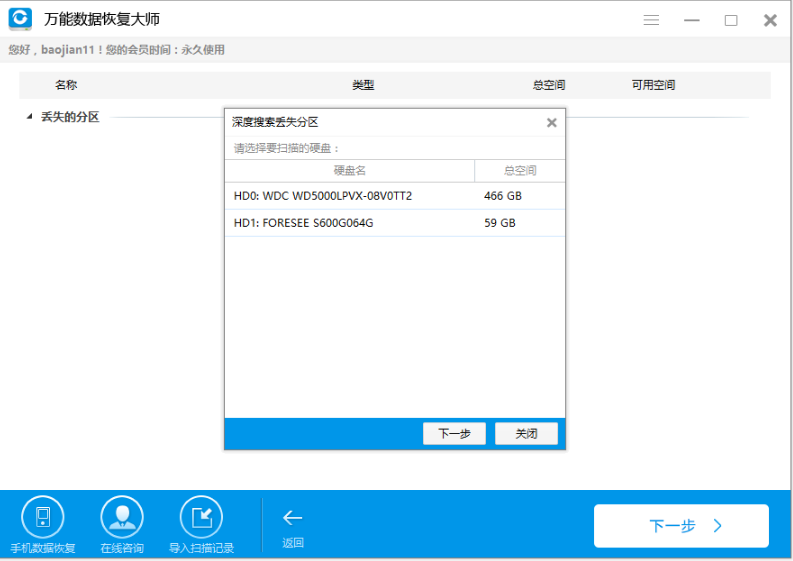
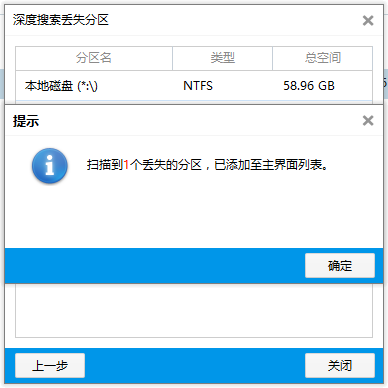
4、點擊深度搜索后會彈出深度搜索丟失分區的對話框,先選擇丟失分區的硬盤,然后點下一步開始掃描。
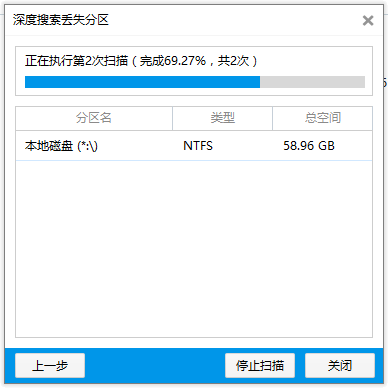
5、掃描到的分區會立即顯示在下面的列表中,此時可以直接停止深度掃描,選擇分區掃描文件。
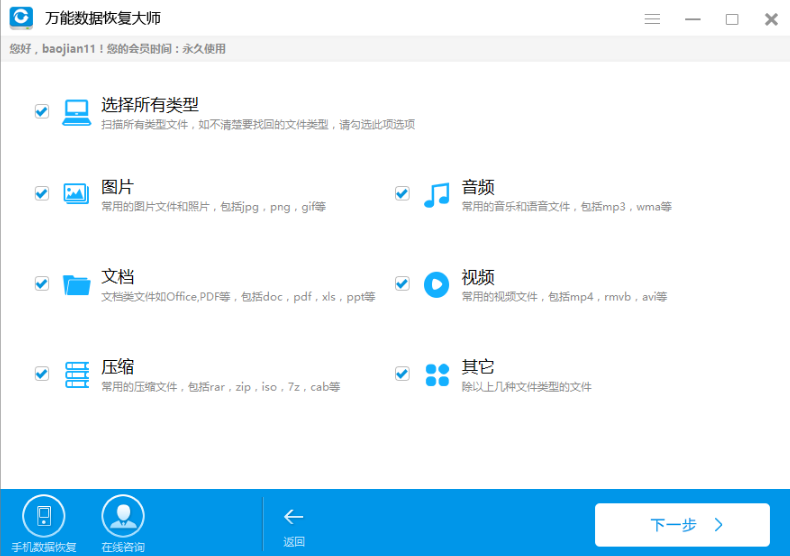
6、點擊掃描文件后選擇要找的文件類型
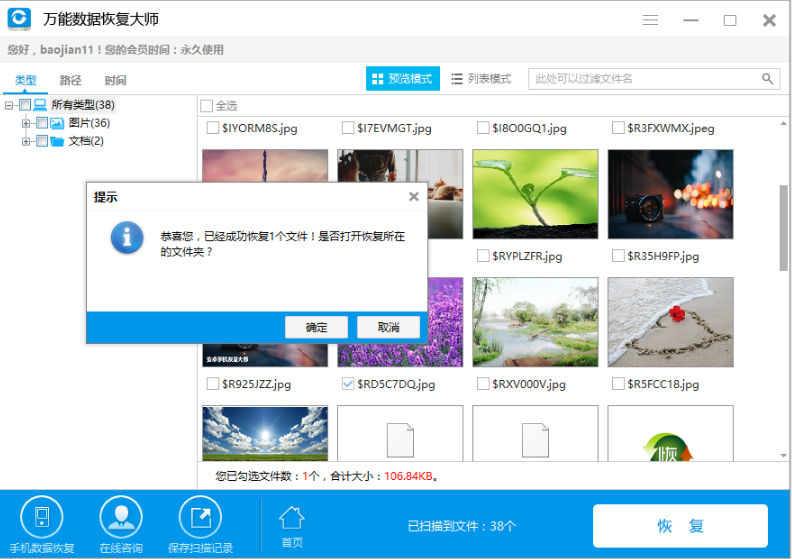
7、然后就可以開始掃描以前分區中的文件了,掃描完后勾選對應文件就可以恢復。
以上就是小編給大家帶來的萬能數據恢復大師找回硬盤中數據教程的全部內容,希望能夠幫助到大家哦。

















