
文本編輯 占存:81.00KB 時間:2022-04-29
軟件介紹: UltraEdit中文版是一款功能強大的文本編輯器,幾乎可以滿足你所有的工作需求。使用UltraEdit文本...
小伙伴們知道UltraEdit怎樣插入列嗎?今天小編就來講解UltraEdit插入列教程,感興趣的快跟小編一起來看看吧,希望能夠幫助到大家呢。

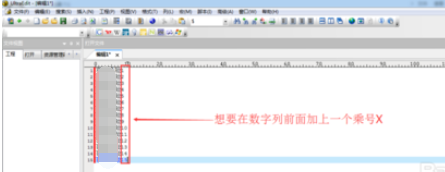
我們先打開UltraEdit工具,進入主界面。例如:想在“百度經驗”后面輸入幾個乘號x。
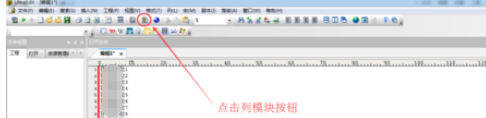
然后我們點擊菜單欄上的【列模式】按鈕,也可以使用快捷鍵Alt+C
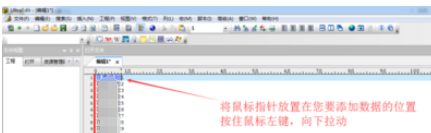
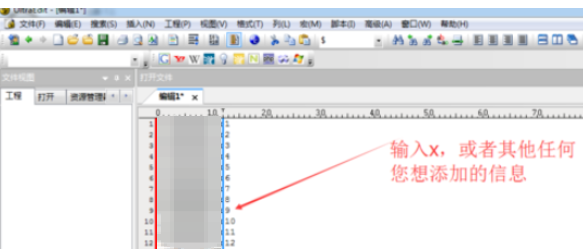
接著我們將鼠標指針放置在您想要添加內容的位置,按住鼠標左鍵向下拖動。
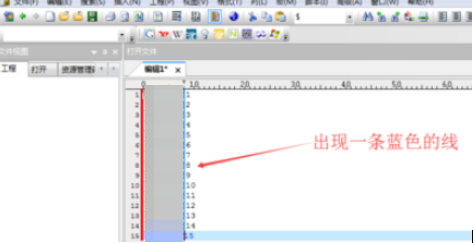
這時我們可以看到,文字后面出現一條藍色的線。
按鍵盤上的x或者任何其他您想要輸入的內容,可以看到文檔自動添加整列的內容。
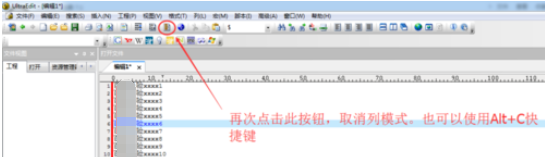
最后我們再次點擊菜單欄上的【列模式】,或者使用快捷鍵Alt+C,即可取消列模式編輯狀態。
以上就是小編給大家帶來的UltraEdit插入列教程的全部內容,希望能夠幫助到大家哦。

















