
JAVA程序 占存:546MB 時間:2021-09-28
軟件介紹: IntelliJ IDEA 2019是一款高效專業的實用型java開發集成環境工具,IDEA2019功能強勁,可以幫助...
小伙伴們知道IntelliJ IDEA 2019如何開啟自動編譯嗎?今天小編就來講解IntelliJ IDEA 2019開啟自動編譯的方法,感興趣的快跟小編一起來看看吧,希望能夠幫助到大家。
第一步:首先點擊IntelliJ IDEA 2019的啟動圖標。

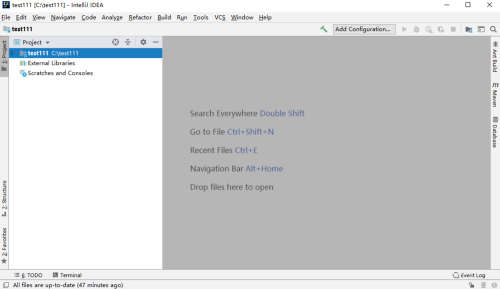
第二步:打開IntelliJ IDEA窗口。
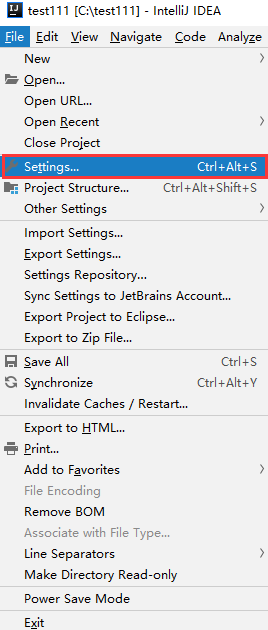
第三步:點擊File -> Settings選項。
第四步:打開Settings設置界面,在該界面下可以進行配置更改。
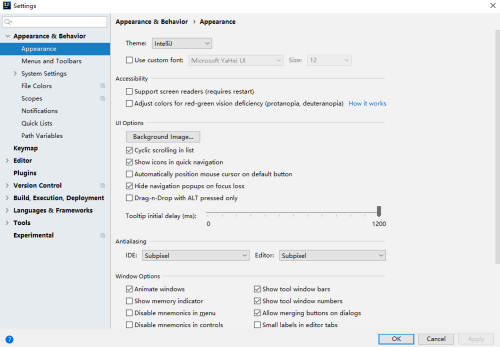
第五步:在Settings界面中,雙擊右側的Build,Execution,Deployment選項。

第六步:點擊左側列表的Compiler,然后再右側窗口中勾選Build project automatically,就開啟了自動編譯功能了。

以上就是小編給大家帶來的IntelliJ IDEA 2019如何開啟自動編譯的全部內容,希望能夠幫助到大家哦。

















