
CAD軟件 占存:14.88MB 時間:2022-05-11
軟件介紹: 源泉CAD插件是一款功能齊全的專業CAD插件工具。最新版內置了眾多強大的繪圖功能,專為建筑設計、...
源泉插件屬于AutoCAD的增值插件,可以幫助設計師進行圖形的繪制。源泉插件可以讓設計師在操作AutoCAD軟件時,有更多的功能可以使用,比如剖面繪制、圖紙施工圖模塊化生成、圖塊插入等功能。源泉插件讓設計師可以擁有一個更加高效、快捷的制圖環境。接下里就讓華軍小編為大家介紹一下源泉cad插件工具欄怎樣調出,以及cad源泉插件快捷鍵的使用吧!

一、源泉cad插件工具欄怎樣調出
第一步
在本站下載安裝好源泉cad插件之后雙擊打開
方法一
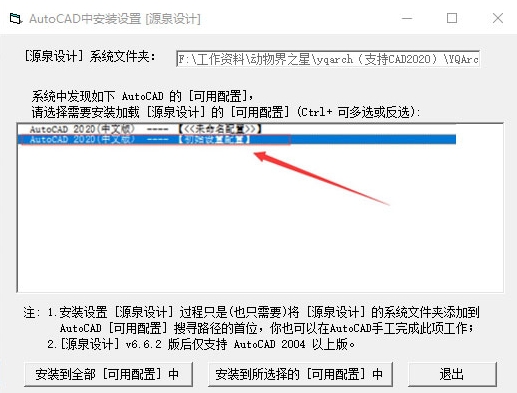
打開CAD程序,在菜單欄中選擇“工具”后,雙擊“選項”;選擇“插件”,在插件選項卡中,找到源泉CAD插件,點擊“設置”按鈕,設置窗口通常會出現“工具欄”
方法二
如果使用過程中CAD工具欄不見了,使用快捷鍵將其重新顯示出來。在CAD中,通常可以通過按下"Ctrl + 0"、"Ctrl + 2"或"Ctrl + 9"來打開或關閉工具欄。您可以依次嘗試這些快捷鍵,看是否能夠恢復工具欄的顯示。
方法三
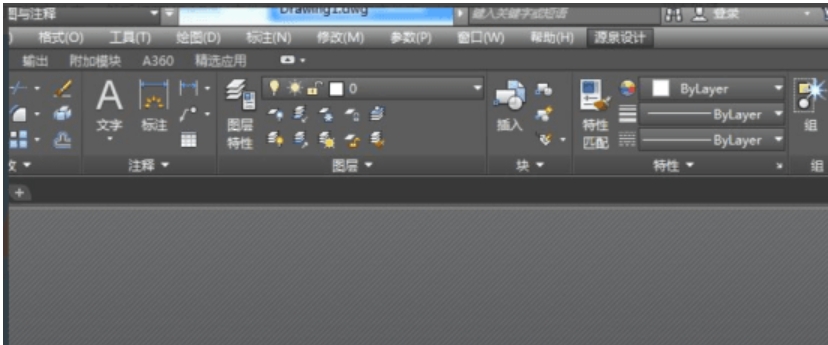
切換環境。比如CAD的工作環境是“草圖與注釋”,您可以先將其切換到其他工作環境例如“CAD經典”,嘗試切換回到“草圖與注釋”即可。
方法四
除了檢查菜單欄外,我們還可以嘗試使用快捷鍵來打開或關閉工具欄。使用“Ctrl+F”來打開或關閉浮動工具欄,“Ctrl+H”來打開或關閉柵格,“Ctrl+A”來選擇所有對象嘗試是否可以恢復工具欄
二、cad源泉插件快捷鍵的使用
【ddz】封閉空間標注尺寸:通過程序識別出封閉空間中的線的斷點從而快速的標注出尺寸。墻體新建圖運用此命令可以快速完成標注,最后稍微調整細節即可,操作之前盡量只保留墻體,增加尺寸的準確性
【WW】繪制墻體,墻厚、對齊方式等都可以參照p3進行設置。
【TW】進行智能墻剪,框選一個區域,可自動將墻線和柱子斷開或者連接。
【WWT】修改已經繪制的墻體厚度。
【W】【T】設定墻厚
【A】設定對齊方式。
這幾個命令源泉會自動創建的wall圖層,也只能對這個圖層里的墻體進行修改。
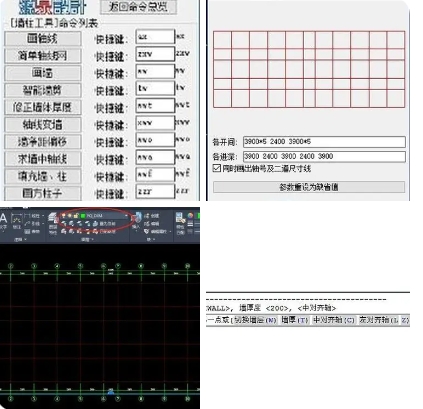
【XWW】根據軸線繪制墻體,這個軸線可以是任意圖層的一條線,配合“ZXW”可以非常快的繪制建筑外墻。
【WWO】墻凈距偏移。輸入偏移的距離后,選擇墻體,選擇方向就可以啦。只能對源泉創建的wall圖層里的墻體使用。
【WWA】求墻中軸線,選擇源泉創建的wall圖層里的墻體的兩條邊即可。
【WWF】填充墻、柱,選擇源泉創建的wall圖層的墻體的兩條邊或column圖層里的柱子即可。
【ZZR】【ZZC】【ZZL】【ZZT】【ZZX】創建方型柱子、圓型柱子、L型柱子、T型柱子、十字型柱子。
【A】改變角度,
【S】改變尺寸
【F】改變填充狀態。
【ZZBZ】選擇源泉創建的dote圖層里的軸線即可在軸線交點生成柱子。
【XXZZ】可將封閉的多段線轉換成柱子,并轉到源泉創建的column圖層里。
以上就是華軍小編為您整理的源泉cad插件工具欄怎樣調出,以及cad源泉插件快捷鍵的攻略啦,希望能幫到您

















