64位 占存:4.63 GB 時間:2025-03-24
軟件介紹: 機械革命Win10電競專用裝機系統是一款專為游戲玩家打造的高性能操作系統。該系統具有強大的硬件...
機械革命Win10電競專用裝機系統,是專為游戲玩家量身打造的高性能操作系統。該系統基于微軟官方Windows 10 22H2 19045 64位專業版離線制作,集成了萬能驅動,并修復了藍屏和.net 3.5無法安裝等問題。系統保留安全中心,支持開啟更新,確保隨時修復系統漏洞,為玩家提供穩定、安全的游戲環境。安裝后系統分區占用約9.5GB,輕量高效,不占用過多硬盤空間。接下來就讓華軍小編為大家解答一下機械革命 Windows 10 64 位電競專業裝機版如何安裝以及機械革命 Windows 10 64 位電競專業裝機版安裝的方法吧!
一、準備工作
備份數據:重裝系統會清空 C 盤的數據,因此請務必提前備份好重要文件,如文檔、圖片、視頻等。
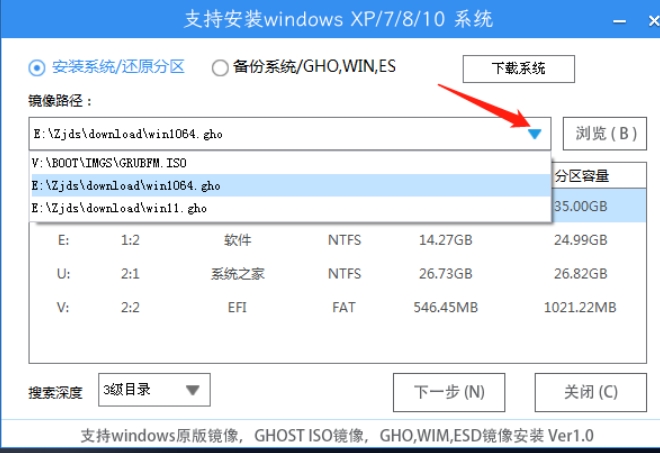
下載裝機工具:選擇一個可靠的系統重裝工具,也可以從下載 Windows 10 64 位系統的 ISO 鏡像文件,并使用 UltraISO 或 Rufus 等工具將其寫入 U 盤,制作成啟動盤。
檢查硬件兼容性:確保機械革命電腦的硬件配置滿足 Windows 10 64 位系統的安裝要求,包括處理器、內存、硬盤等。
連接電源:確保筆記本已連接電源適配器,避免在重裝過程中因電量不足導致中斷。
二、安裝步驟
制作啟動盤(如果使用 ISO 鏡像文件):
將 U 盤插入電腦,確保 U 盤內的數據已備份,因為制作過程會格式化 U 盤。
打開選擇的系統安裝工具,如 Rufus。
在工具中,選擇 U 盤作為目標設備,并導入之前下載的 Windows 10 64 位系統鏡像文件。
確認設置無誤后,點擊“開始”按鈕,工具將開始將鏡像文件寫入 U 盤。此過程可能需要幾分鐘時間,請耐心等待。
重啟電腦:
將制作好的啟動盤(U 盤或光盤)插入機械革命電腦。
重啟電腦,并在啟動時按下指定的快捷鍵(通常是 F2、F12、Delete 或 ESC 鍵,具體按鍵視電腦品牌而定)進入 BIOS 設置。
設置 BIOS:
在 BIOS 設置界面中,找到“Boot”選項,將啟動盤設置為第一啟動項。
保存 BIOS 設置并退出,此時電腦將從啟動盤啟動。
開始安裝:
進入啟動盤后,系統會自動加載安裝界面。
按照屏幕上的指示進行操作,選擇安裝語言、時間和貨幣格式、鍵盤或輸入法等設置。
點擊“現在安裝”按鈕,開始安裝 Windows 10 64 位系統。
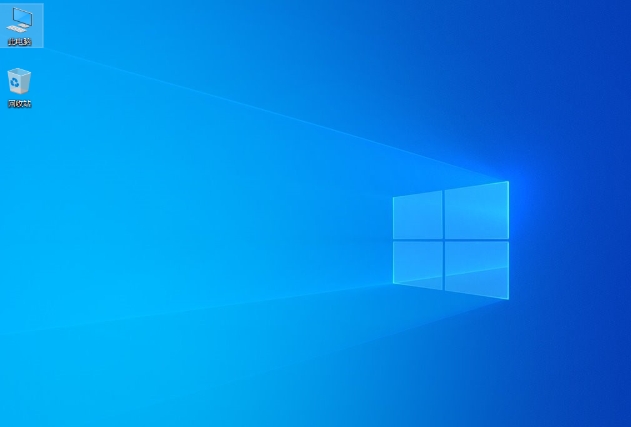
選擇安裝類型:
在安裝界面中,選擇“自定義:僅安裝 Windows(高級)”選項。
選擇要安裝系統的磁盤分區(通常是 C 盤),并點擊“下一步”按鈕。
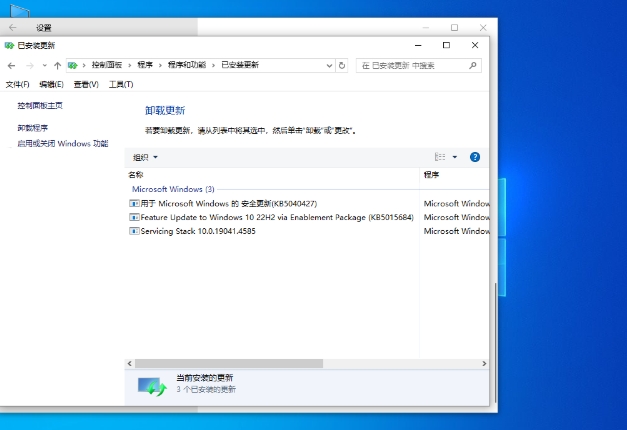
等待安裝完成:
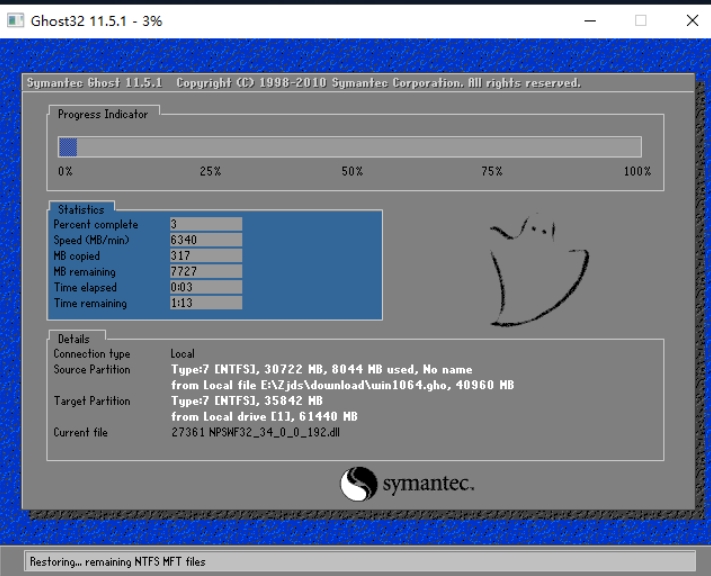
系統將開始復制文件、安裝功能和更新等操作。
安裝過程中,電腦可能會多次重啟,請保持耐心并不要強制關閉電腦。
進入系統:
安裝完成后,電腦將自動重啟并進入全新的 Windows 10 64 位系統。
首次進入系統時,需要按照提示進行一些基本設置,如選擇地區、語言、網絡連接等。
以上就是華軍小編為您整理的下機械革命 Windows 10 64 位電競專業裝機版如何安裝以及機械革命 Windows 10 64 位電競專業裝機版安裝的方法啦,希望能幫到您!