
辦公軟件 占存:248MB 時間:2021-09-17
軟件介紹: WPS Office 是體積小巧、功能強大的辦公軟件,操作簡單易上手,支持文字、表格、PPT 演示等核心...
WPS Office個人版是一款提供智能提示和自動完成功能,幫助用戶更快地完成操作,減少學習成本。采用先進的文檔處理引擎,確保軟件運行速度快,響應迅速,提高用戶工作效率。支持多任務并行處理,用戶可以同時打開多個文檔進行編輯和查看,互不干擾。接下來就讓華軍小編為大家解答一下wps office怎么一頁多版打印以及wps office一頁多版打印的方法吧!
第一步
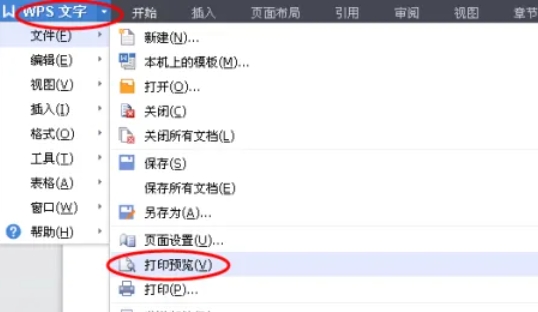
點擊左上角的打印預覽圖標,或者從“文字”下拉菜單中找到“打印預覽”選項,進入打印預覽界面。
第二步
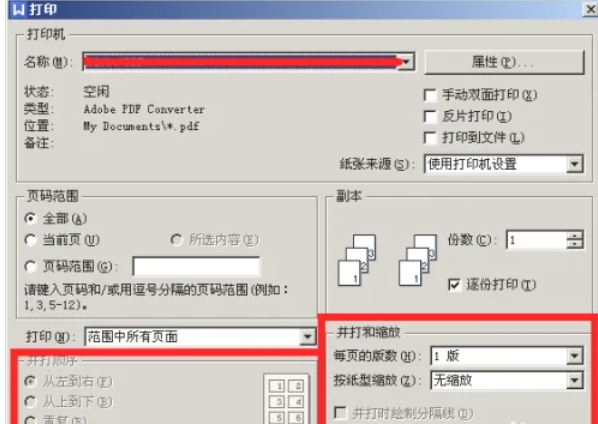
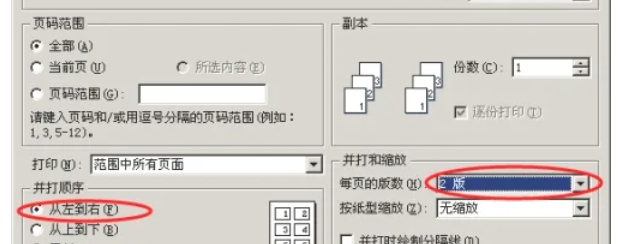
在打印預覽界面中,找到打印設置選項。點擊“打印”按鈕(注意不是直接打印),在彈出的打印設置對話框中,選擇“每頁的版數”。根據需要選擇一頁打印的版數,如1版、2版、4版、6版、8版等。
第三步
設置完成后,確認打印設置無誤,點擊“確定”或“打印”按鈕進行打印。
第四步
在打印前,建議先進行頁面設置,包括紙張大小、方向、邊距等,以確保打印效果符合預期。頁面設置可以在“頁面布局”選項卡中進行。

第五步
點擊打印預覽圖標或進入“打印”菜單,找到打印設置選項。與Word類似,選擇“每頁的版數”進行一頁多版打印設置。
第六步
確認設置無誤后,進行打印。
以上就是華軍小編為您整理的wps office怎么一頁多版打印以及wps office一頁多版打印的方法啦,希望能幫到您!
















