64位 占存:5.59G 時間:2025-04-28
軟件介紹: Windows 11 22H2 家庭中文版是面向普通用戶的操作系統,在保留專業版核心體驗的同時,通過功能精...
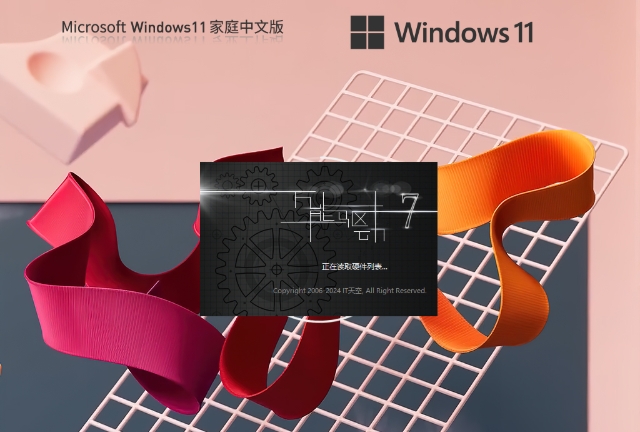
Windows 11 22H2 家庭中文版是一款主流消費級系統,在兼容性、安全性和易用性上顯著提升,但用戶仍可能遇到硬件兼容、功能限制或操作異常等問題。以下從安裝部署、功能使用、性能優化、安全沖突四大維度,結合真實場景與數據化解決方案,幫助用戶高效排障。接下來就讓華軍小編為大家解答一下Windows 11 22H2 64位 中文家庭版怎么安裝以及Windows 11 22H2 64位 中文家庭版安裝的方法吧!
一、安裝前準備
1. 硬件兼容性檢查
CPU:1GHz以上雙核處理器(支持64位,兼容Intel 8代/AMD銳龍2000或更新)
內存:4GB及以上
存儲:64GB以上可用空間(推薦SSD)
固件:UEFI + 安全啟動(Secure Boot)支持,TPM 2.0芯片
顯卡:DirectX 12兼容,WDDM 2.0驅動
屏幕:9英寸以上,分辨率720P及以上
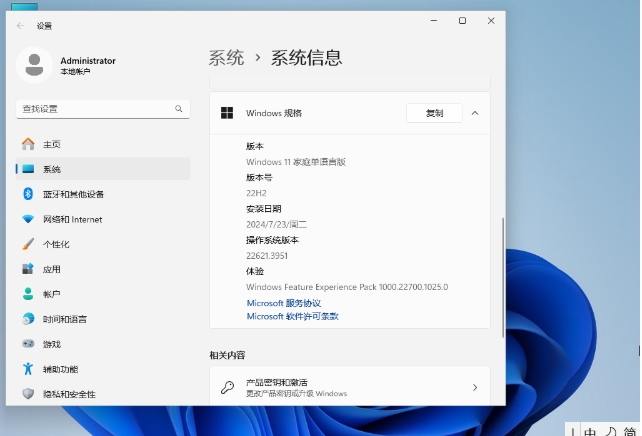
自檢工具推薦:
微軟官方工具:下載PC健康檢查工具自動檢測兼容性。
替代方案:使用WhyNotWin11獲取詳細硬件報告(如TPM狀態、分區格式)。
2. 安裝介質準備
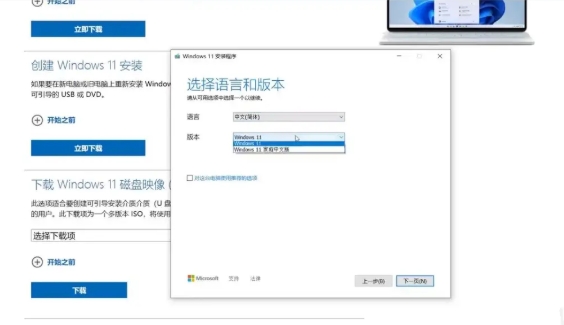
方法一:通過微軟官網創建安裝U盤
訪問Windows 11下載頁面。
下載 “Windows 11安裝助手” 或 “創建Windows 11安裝媒體” 工具。
插入≥8GB的U盤,運行工具并選擇:
語言:簡體中文
版本:Windows 11家庭中文版
架構:64位(x64)
等待工具自動格式化U盤并寫入鏡像(約15分鐘)。
方法二:使用Rufus繞過TPM限制(高級用戶)
下載Rufus工具及Windows 11官方ISO鏡像。
插入U盤,運行Rufus并設置:
選項 值
分區類型 GPT(UEFI模式)
文件系統 NTFS
集群大小 默認(4096字節)
鏡像選項 “擴展Windows 11安裝限制”
點擊“開始”生成可繞過TPM的安裝U盤(適用于舊硬件)。
二、安裝流程詳解
1. 從U盤啟動安裝
步驟1:設置BIOS啟動順序
重啟電腦,在開機時按下對應鍵(如Del、F2、F12)進入BIOS。
找到 “Boot” 或 “啟動” 選項卡,將U盤設為第一啟動項。
保存設置并退出(通常按F10)。
步驟2:開始安裝
電腦從U盤啟動后,選擇語言、時區、鍵盤布局(默認中文)。
點擊 “現在安裝”,輸入產品密鑰(若已購買零售版)或選擇 “我沒有產品密鑰”(家庭版激活后會自動綁定微軟賬戶)。
選擇版本:“Windows 11 家庭中文版”。
接受許可條款,選擇安裝類型:
“自定義:僅安裝Windows(高級)”(推薦全新安裝)。
2. 磁盤分區與格式化
場景1:全新硬盤安裝
直接選擇未分配空間,點擊“新建” → 輸入分區大小(如100000MB表示100GB)→ 點擊“應用”。
選擇主分區(通常標記為分區4),點擊“下一步”開始安裝。
場景2:覆蓋舊系統
刪除舊分區(需備份數據!)→ 點擊“新建”創建新分區 → 選擇并格式化后安裝。
警告:此操作會清除磁盤所有數據!
3. 安裝過程與配置
階段1:文件復制與展開(約10分鐘)
屏幕顯示“Windows正在安裝”,電腦可能重啟多次。
階段2:初步設置
選擇國家/地區:中國。
鍵盤布局:默認 “微軟拼音”。

關鍵步驟:
網絡連接:
若需創建本地賬戶,斷開網絡(拔網線或關閉Wi-Fi)→ 選擇 “我沒有Internet連接” → 跳過Microsoft賬戶登錄。
若需在線激活,連接網絡并登錄微軟賬戶。
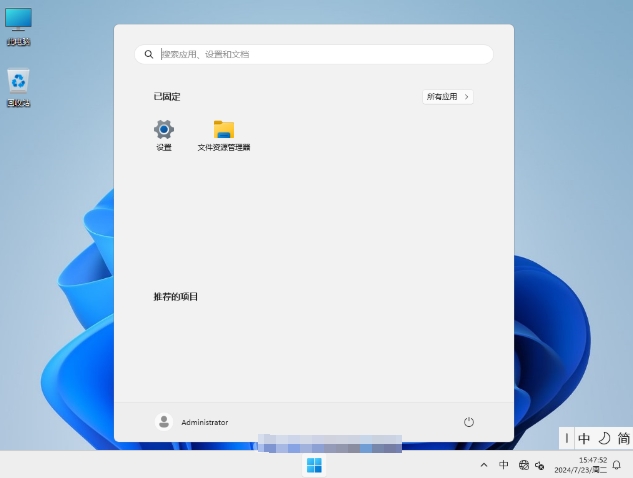
賬戶設置:
本地賬戶:輸入用戶名、密碼(可選)、安全問題。
Microsoft賬戶:輸入郵箱/手機號及密碼。
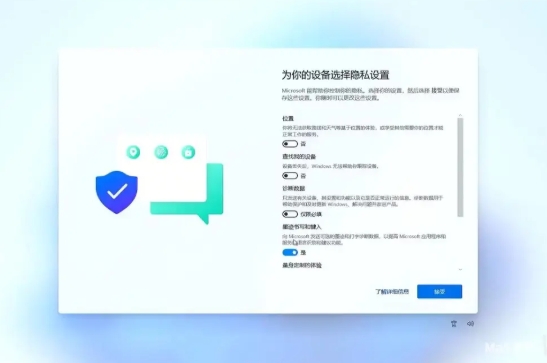
設置隱私選項(建議關閉“定位”“廣告ID”等)。
等待系統完成最終配置(約5分鐘)。
三、安裝后優化與激活
1. 系統激活
自動激活:
若預裝Windows 10家庭版且已綁定微軟賬戶,升級后通常自動激活。
聯網后,系統會自動驗證硬件ID并激活家庭中文版。
手動激活:
打開 設置 → 系統 → 激活,輸入25位產品密鑰。
或通過命令提示符(管理員權限)輸入:
cmd
slmgr /ipk 你的產品密鑰
slmgr /ato
2. 驅動與更新
步驟1:安裝主板/顯卡驅動
訪問品牌官網(如聯想、戴爾)或芯片廠商官網(Intel、NVIDIA)下載最新驅動。
示例:NVIDIA顯卡用戶下載GeForce Experience自動更新驅動。
步驟2:系統更新
打開 設置 → Windows更新,檢查并安裝所有可選更新(如功能更新、驅動更新)。
3. 性能優化
關閉后臺應用:
設置 → 隱私 → 后臺應用,禁用非必要應用(如Spotify、Xbox)。
調整電源計劃:
搜索 “編輯電源計劃” → 選擇 “高性能” 模式。
清理預裝軟件:
卸載品牌預裝的第三方軟件(如McAfee、聯想電腦管家),保留Windows Defender。
以上就是華軍小編為您整理的Windows 11 22H2 64位 中文家庭版怎么安裝以及Windows 11 22H2 64位 中文家庭版安裝的方法啦,希望能幫到您!