辦公軟件 占存:5.71MB 時間:2021-03-30
軟件介紹: 6WordWord 2016閱讀WordWord 2016安裝包將通過Microsoft官方授權產品助手(軟件大小:4.62MB)下...
Word 2016是一款保持了與舊版文檔的完美兼容,同時優化了對PDF文件的支持的工具。其穩定的性能和豐富的模板資源,滿足了從日常文書到專業出版的各種需求,至今仍是文字處理領域的標桿產品。接下來就讓華軍小編為大家解答一下word2016怎么插入形狀以及word2016插入形狀的方法吧!
第一步
啟動Word 2016,進入文檔編輯界面。
第二步
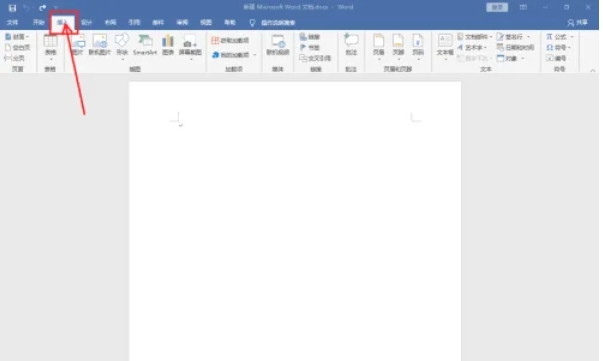
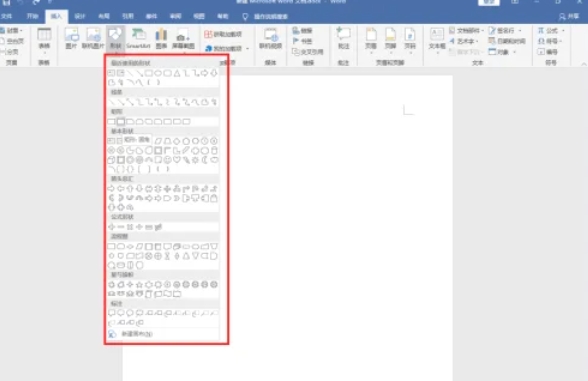
點擊頂部菜單欄【插入】→ 在【插圖】組中點擊【形狀】。
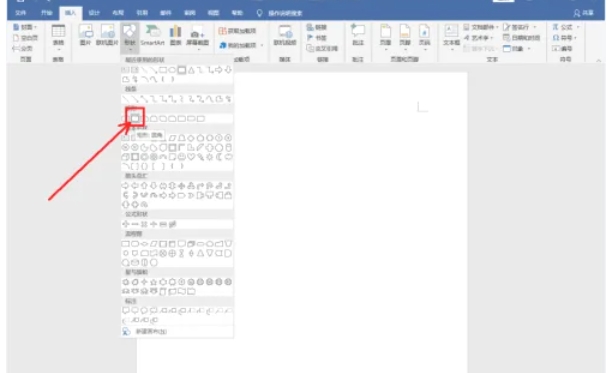
從下拉菜單中選擇需要的形狀(如矩形、圓形、箭頭等)。
第三步
鼠標指針變為十字形,在文檔中按住左鍵拖動即可繪制形狀。
第四步
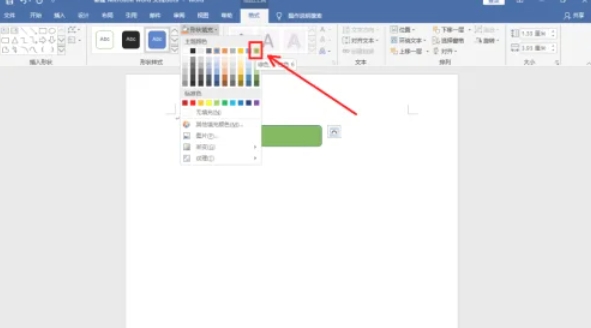
拖動形狀邊緣的控點調整大小,或直接拖動形狀移動位置。選中形狀 → 點擊頂部格式選項卡 → 點擊形狀填充
第五步
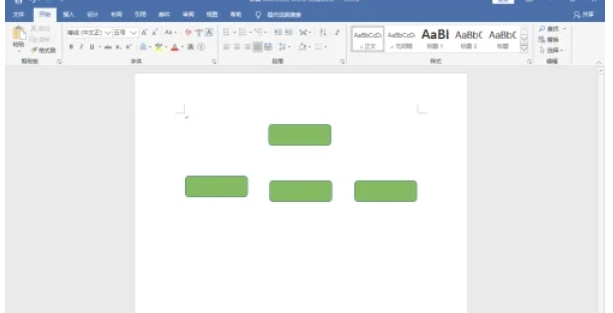
選擇顏色、漸變或圖片填充。點擊【形狀輪廓】→ 修改邊框顏色、粗細或線型。
第六步
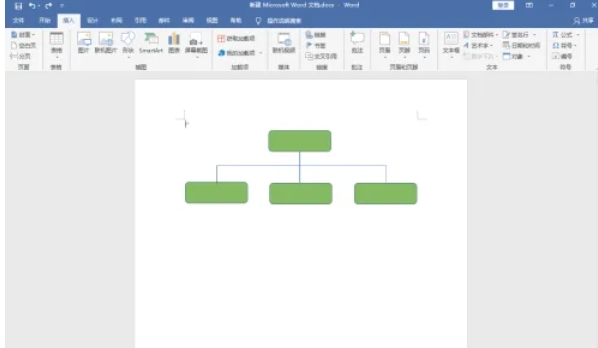
點擊【形狀輪廓】→ 修改邊框顏色、粗細或線型。
以上就是華軍小編為您整理的word2016怎么插入形狀以及word2016插入形狀的方法啦,希望能幫到您!

















