
錄像軟件 占存:150MB 時間:2022-12-06
軟件介紹: OBSOBS Studio直播OBS Studio錄音OBS Studio常見問題 錄屏??????1、下載解壓,到bin中...
OBS Studio 是一款廣受歡迎的開源直播與錄屏軟件,憑借其專業級功能和完全免費的特性,成為內容創作者的首選工具。這款跨平臺軟件支持Windows、Mac和Linux系統,提供強大的多源采集能力,可同時捕捉游戲畫面、攝像頭、窗口、瀏覽器以及各類多媒體內容。通過直觀的場景過渡和混音控制,用戶能輕松制作出專業水準的直播內容。軟件支持RTMP推流至Twitch、B站等主流平臺,并提供H.265/HEVC高效編碼,顯著降低帶寬占用。其豐富的插件生態、GPU加速和低延遲特性,配合完全開源無廣告的特點,使其在游戲直播、網課錄制、視頻制作等領域廣受好評,是兼顧專業性和易用性的全能型音視頻解決方案。接下來就讓華軍小編為大家解答一下OBS Studio怎么設置編碼器以及OBS Studio設置編碼器的方法吧!
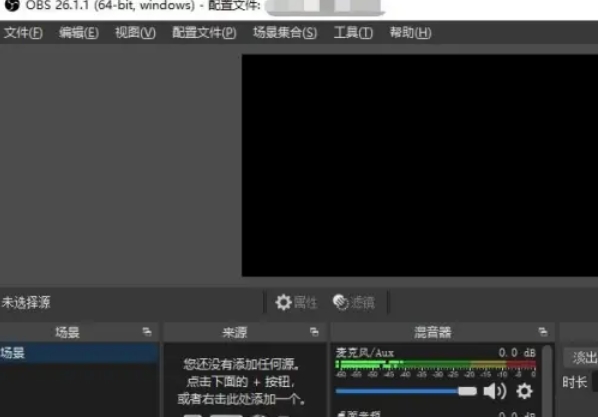
第一步
打開 OBS Studio 軟件,進入主界面。
第二步
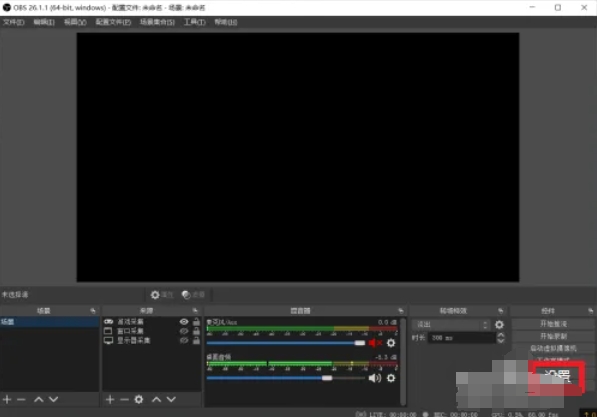
點擊頂部菜單欄的 “設置”(Settings),或直接點擊工具欄中的“設置”圖標。
第三步
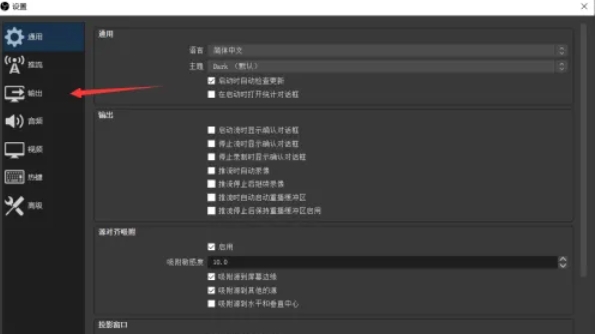
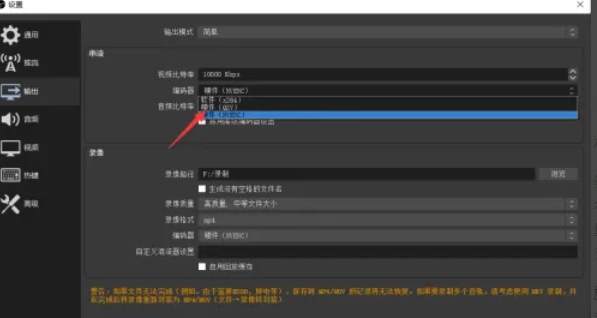
在設置窗口中,選擇左側的 “輸出”(Output)選項卡。根據需求選擇以下編碼器之一
第四步
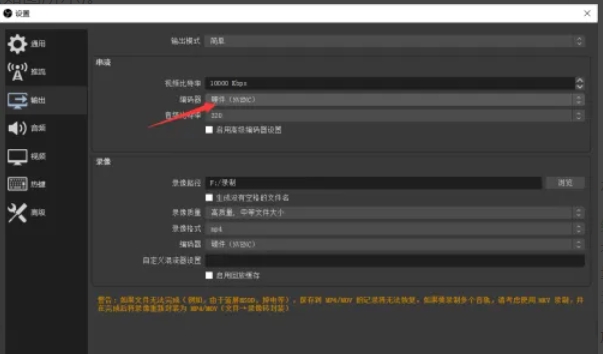
根據選擇的編碼器,調整以下關鍵參數:
比特率(Bitrate):
控制視頻質量與文件大小。直播建議 2500-6000 kbps(1080p),錄像可更高。
關鍵幀間隔(Keyframe Interval):
通常設為 2 秒(即 60 幀/秒下為 120 幀),避免過高導致兼容性問題。
CPU 使用預設(x264):
平衡畫質與性能,如“veryfast”適合大多數場景,“slow”可提升畫質但增加 CPU 負載。
第五步
點擊 “確定”(OK)或 “應用”(Apply)保存更改。進行一次測試直播或錄制,觀察畫面流暢度、CPU/GPU 占用率及文件大小,必要時微調參數。
以上就是華軍小編為您整理的OBS Studio怎么設置編碼器以及OBS Studio設置編碼器的方法啦,希望能幫到您!

















