
CAD軟件 占存:450 MB 時間:2022-04-22
軟件介紹: AutoCAD2007簡稱cad2007是由Autodesk公司開發的一款三維設計工具。用戶可以使用AutoCAD2007將自...
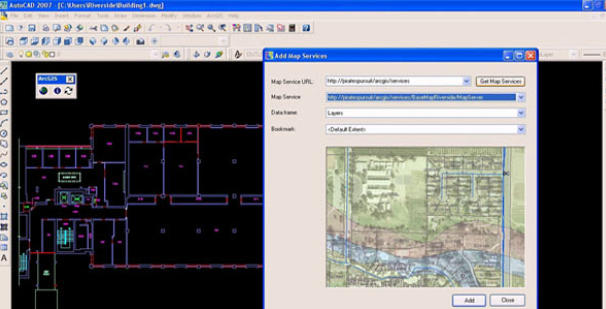
AutoCAD 2007是由Autodesk公司推出的經典CAD設計軟件,作為行業標桿產品,它主要服務于建筑、機械、電子等領域的專業設計人員。該版本在2006年發布,引入了革命性的3D建模功能,包括增強的3D導航工具和更直觀的3D界面,使設計師能夠更輕松地創建和編輯三維模型。同時,它保留了強大的2D繪圖功能,支持精確的尺寸標注和圖層管理。軟件還改進了PDF輸出質量,新增了DWF發布功能,便于設計成果的共享與協作。接下來就讓華軍小編為大家解答一下AutoCAD2007怎么新建圖層以及AutoCAD2007新建圖層的方法吧!
第一步
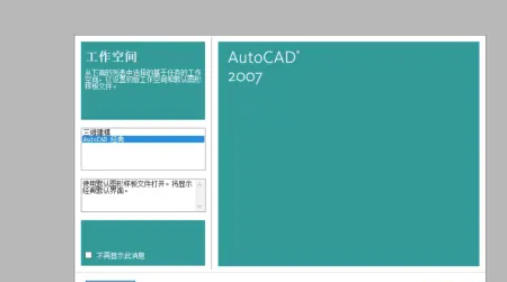
雙擊桌面圖標或從開始菜單打開 AutoCAD 2007。

第二步
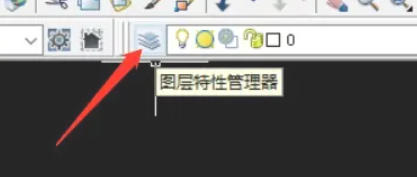
在頂部菜單欄點擊 【格式】 → 選擇 【圖層特性管理器】(快捷鍵:LAYER 命令也可直接調出)。
第三步
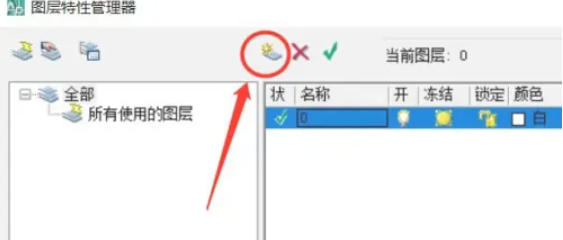
彈出窗口標題為 “圖層特性管理器”,左側顯示當前圖層列表。
第四步
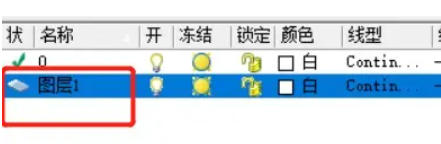
在圖層列表上方點擊 【新建圖層】 按鈕(圖標為一張白紙,帶綠色加號)。新圖層默認命名為 “圖層1”,光標會自動停留在名稱處,可直接輸入新名稱(如“墻體”“標注”等)。
第五步
點擊顏色框選擇顏色(如紅色、藍色)。點擊線型名稱(默認“Continuous”),在彈出窗口加載更多線型(如虛線、點劃線)。點擊線寬值選擇粗細(如0.25mm、0.5mm)。
第六步
按 Enter 鍵或點擊其他區域保存圖層名稱。點擊 【確定】 關閉圖層管理器,或保持打開以繼續編輯其他圖層。在繪圖區底部狀態欄的 “圖層” 下拉菜單中,選擇剛創建的圖層作為當前工作層。
以上就是華軍小編為您整理下AutoCAD2007怎么新建圖層以及AutoCAD2007新建圖層的方法啦,希望能幫到您!

















