
辦公軟件 占存:5.71MB 時間:2021-08-27
軟件介紹: 免費完整版是微軟推出的辦公軟件 office 2013的辦公組件之一。目前的使用十分廣泛,尤其是在處理...
Microsoft Word 2013是微軟推出的劃時代文字處理軟件,以其創新的云協作體驗和現代化的操作界面重新定義了辦公效率。該版本首次實現與OneDrive云存儲的深度整合,支持多用戶實時共同編輯文檔,徹底打破了時空對辦公的限制。其革命性的閱讀視圖能智能優化版面布局,提供媲美紙質書的閱讀體驗;增強的圖文混排功能可無縫嵌入網絡視頻和在線圖片,配合專業級的圖表設計工具,讓用戶輕松創作出形式生動的商務文檔。接下來就讓華軍小編為大家解答一下word2013怎么關閉護眼模式以及word2013關閉護眼模式的方法吧!
第一步
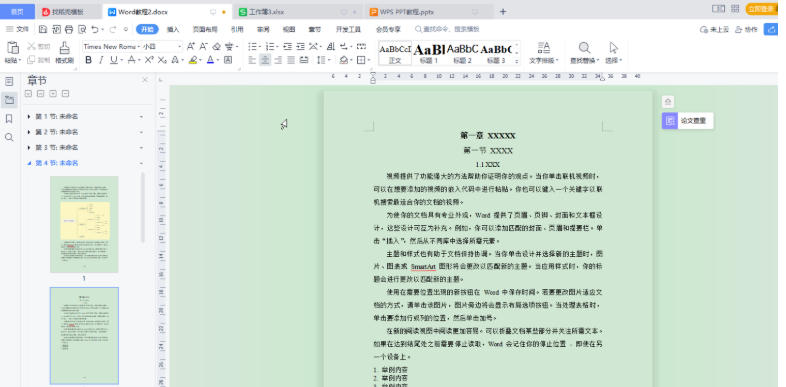
雙擊打開 Word 2013 文檔,進入文檔編輯界面。此時,如果開啟了類似護眼模式的功能,會看到文檔界面整體呈現出綠色,包括文檔內容外的區域和部分頁面區域。
第二步
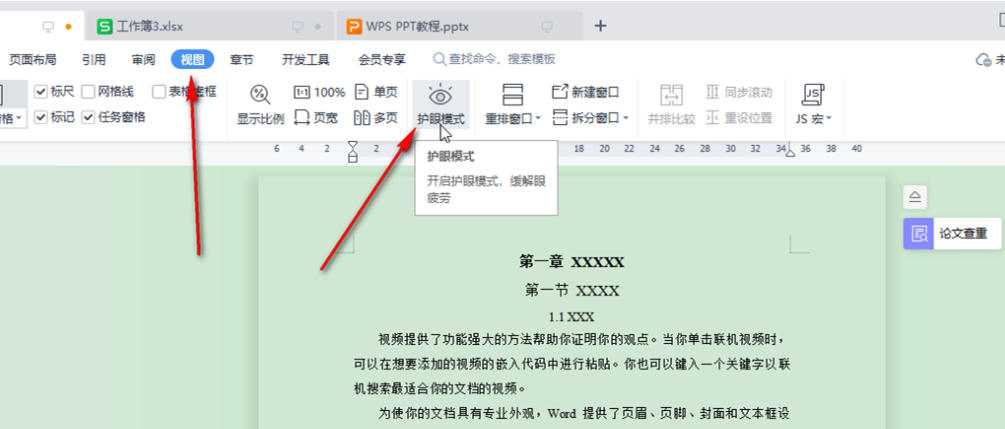
菜單欄中找到“視圖”選項卡,在“視圖”選項卡的功能區中,查找是否有“護眼模式”按鈕。如果有,直接點擊該按鈕,即可關閉護眼模式,此時文檔內容外的區域綠色會消失。
第三步
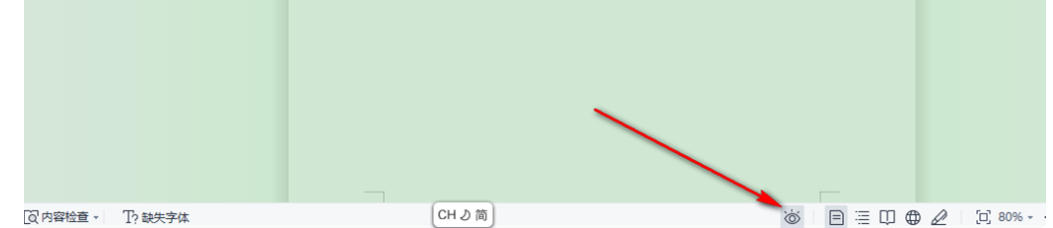
在界面底部狀態欄位置有一個類似眼睛的圖標,點擊該圖標也能關閉護眼模式,同樣會使文檔內容外的區域綠色消失。
第四步
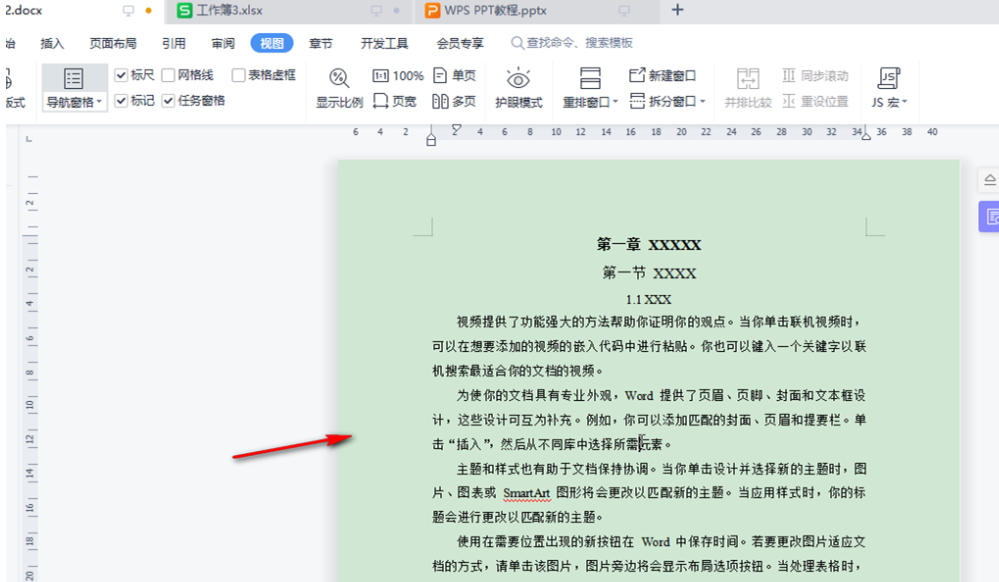
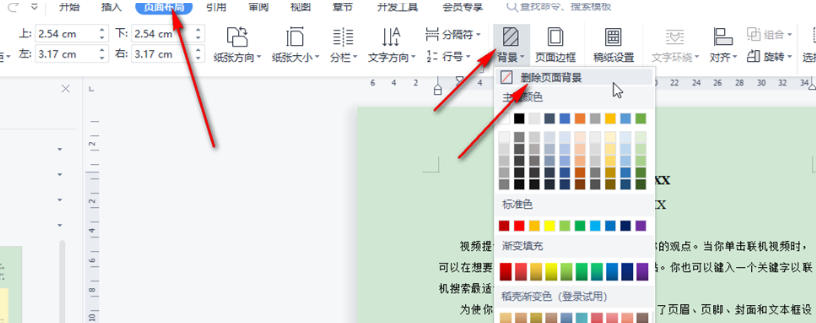
如果在關閉護眼模式后,發現文檔頁面內仍然存在綠色,這可能是設置了頁面背景顏色。在菜單欄中點擊“頁面布局”選項卡,在“頁面布局”選項卡的功能區中找到“頁面背景”組。
第五步
在“頁面背景”組中,點擊“背景”按鈕,會彈出一個下拉菜單。
第六步
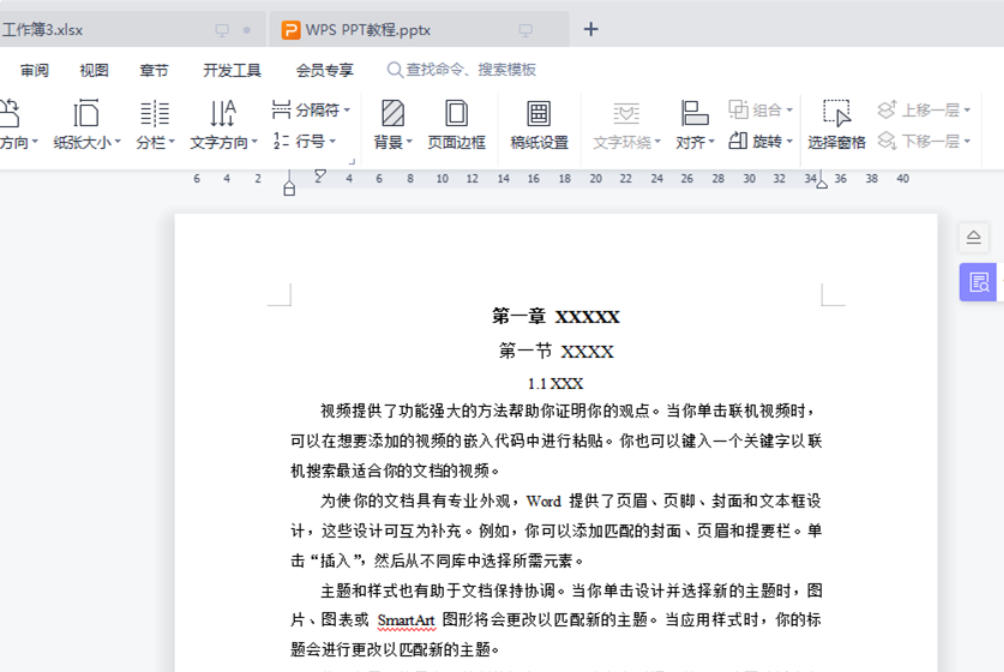
在下拉菜單中選擇“刪除頁面背景”選項,這樣文檔頁面內的綠色就會被成功去除,整個文檔界面將恢復到正常的白色顯示狀態。
以上就是華軍小編為您整理的word2013怎么關閉護眼模式以及word2013關閉護眼模式的方法啦,希望能幫到您!

















