
CAD軟件 占存:1.44GB 時間:2022-04-22
軟件介紹: 每年3月Autodesk公司都會發布AutoCAD的最新版產品,今年也不例外,目前在Autodesk論壇上已經可以...
AutoCAD是由美國歐特克公司開發的計算機輔助設計軟件,作為全球領先的二維繪圖和三維設計工具,廣泛應用于建筑設計、機械工程、產品設計等領域。它通過數字化繪圖方式取代傳統手繪,幫助工程師和設計師精準高效地創建工程圖紙、構建三維模型及進行技術文檔編制,成為工程設計行業不可或缺的標準軟件。接下來就讓華軍小編為大家解答一下autocad怎么開啟硬件加速以及autocad開啟硬件加速的方法吧!
第一步
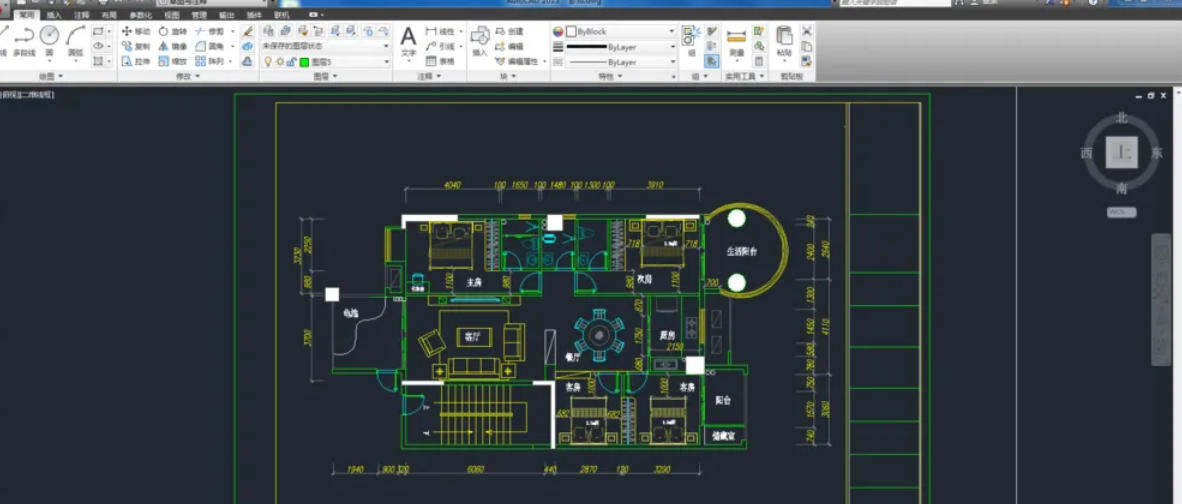
打開AutoCAD,確保當前處于 模型空間(默認界面,非布局/圖紙空間)。
第二步
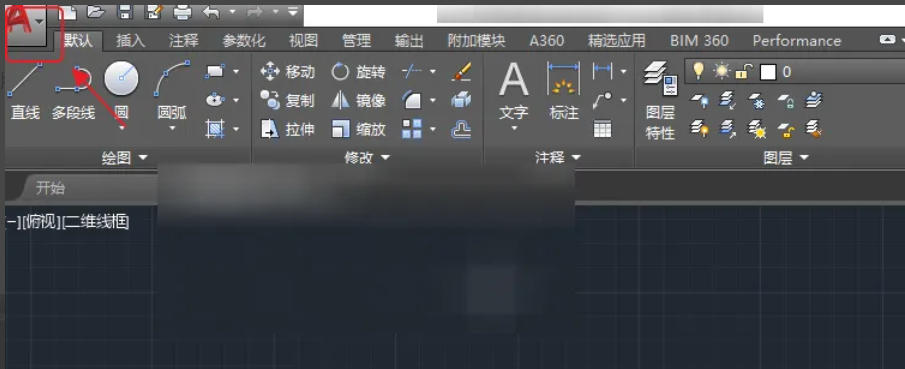
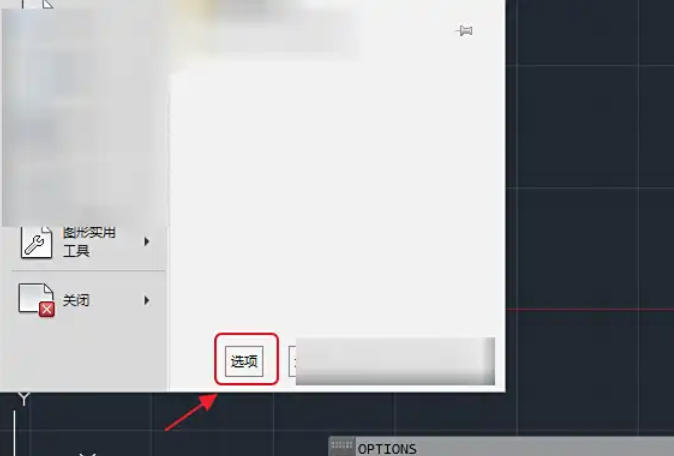
點擊軟件左上角的 紅色“A”圖標(AutoCAD標志)。在展開的菜單中,選擇底部 【選項】(或直接輸入快捷鍵 OP 回車)。
第三步
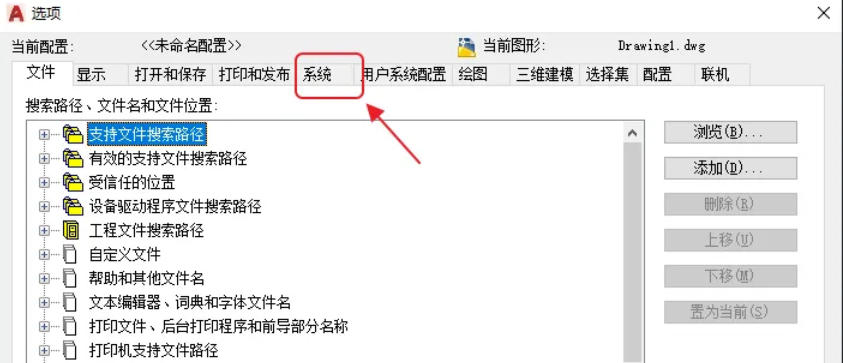
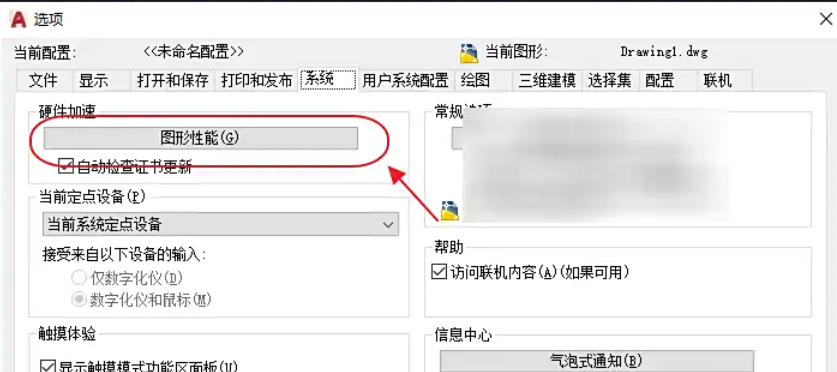
在“選項”對話框中,找到并點擊 【系統】 選項卡(位于頂部標簽欄)。
第四步
在“系統”選項卡下,找到 “圖形性能” 區域,點擊右側的 【圖形性能】 按鈕。
第五步
在彈出的“圖形性能”窗口中:
勾選 【硬件加速】 選項(若已勾選則無需操作)。
可選:調整其他圖形設置(如“平滑顯示”“動態著色”等,建議保持默認)。
點擊 【確定】 保存設置。
第六步
關閉并重新啟動AutoCAD,硬件加速功能將正式啟用。

以上就是華軍小編為您整理的autocad怎么開啟硬件加速以及autocad開啟硬件加速的方法啦,希望能幫到您!

















