
網頁瀏覽 占存:1.98MB 時間:2022-03-22
軟件介紹: 是隨著windows8.1中誕生的一代Internet Explorer,在前作的基礎上進行了功能優化,在性能上比IE1...
IE11是微軟推出的經典網頁瀏覽器最終正式版本,作為Windows系統內置組件廣泛部署。它在性能與標準支持上顯著提升,加強了對HTML5、CSS3及硬件加速圖形的兼容。IE11憑借對大量基于ActiveX等舊技術的企業應用、政府網站及在線銀行的獨特兼容性,至今仍在特定行業與場景中扮演著不可替代的角色,是處理遺留Web業務的關鍵工具。接下來就讓華軍小編為大家解答一下ie11怎么修改默認下載地址以及ie11修改默認下載地址的方法吧!
第一步
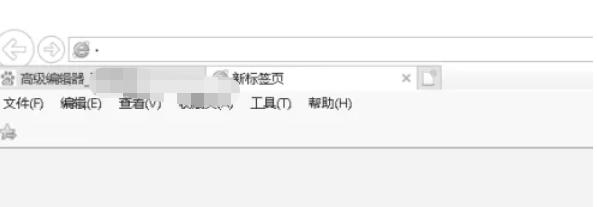
確保電腦已安裝并成功開啟IE11瀏覽器,
第二步
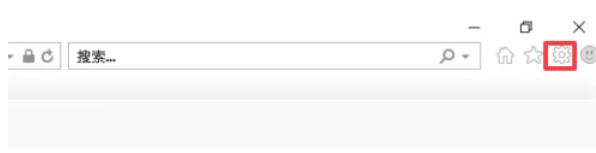
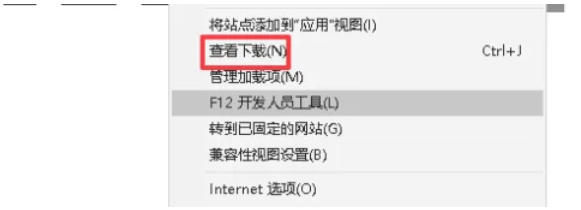
點擊瀏覽器右上角的“選項”按鈕(通常是一個齒輪形狀的圖標 ),在彈出的菜單中,選擇“查看下載”選項。
第三步
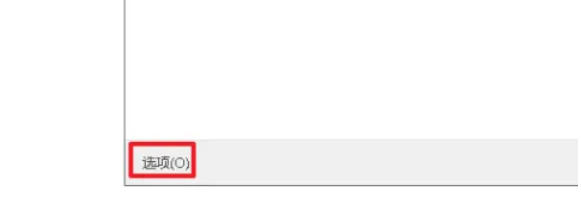
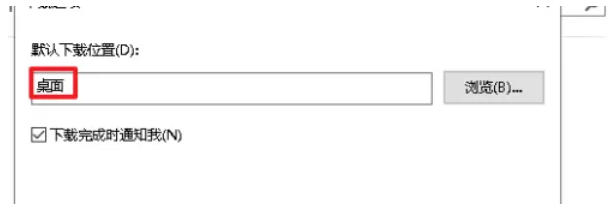
在打開的“查看下載”窗口中,點擊窗口左下角的“選項”按鈕。此時彈出的窗口中會顯示當前IE11的默認下載地址相關信息。
第四步
在顯示默認下載地址相關信息的窗口中,找到用于更改下載路徑的設置區域。
第五步
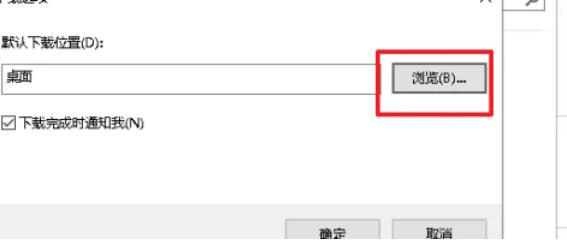
點擊“瀏覽”按鈕,在彈出的文件資源管理器窗口中,選擇你希望設置為新的默認下載地址的文件夾。
第六步
選好文件夾后,點擊“確定”按鈕,完成默認下載地址的修改。之后通過IE11下載文件時,文件就會自動保存到你新設置的默認下載地址中了。
以上就是華軍小編為您整理的ie11怎么修改默認下載地址以及ie11修改默認下載地址的方法啦,希望能幫到您!

















