
網頁瀏覽 占存:1.98MB 時間:2022-03-22
軟件介紹: 是隨著windows8.1中誕生的一代Internet Explorer,在前作的基礎上進行了功能優化,在性能上比IE1...
Internet Explorer 11(IE11)是微軟開發的經典網頁瀏覽器,旨在為用戶提供快速、安全且兼容的網頁瀏覽體驗。它作為Windows系統的內置組件,深度集成于Windows 7、8.1及10等操作系統中,確保了系統的流暢運行與無縫兼容。IE11在性能上進行了顯著優化,提升了頁面加載與渲染速度,并增強了對HTML5、CSS3等現代網頁標準的支持。同時,它強化了安全防護,內置了SmartScreen篩選器等安全功能,接下來就讓華軍小編為大家解答一下ie11怎么設置為默認瀏覽器以及ie11設置為默認瀏覽器的方法吧!
第一步
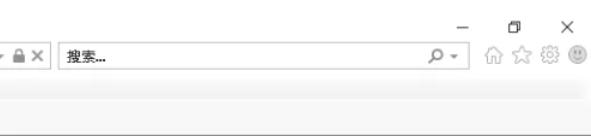
在桌面或開始菜單中找到IE11圖標雙擊打開。
第二步
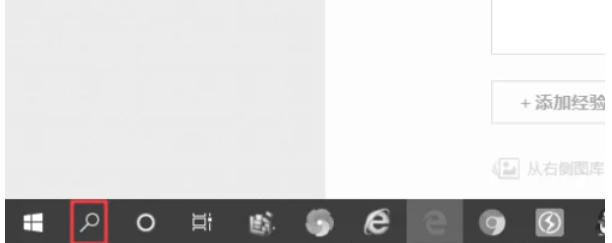
按 Win + I 鍵打開設置,或點擊開始菜單的齒輪圖標。
第三步
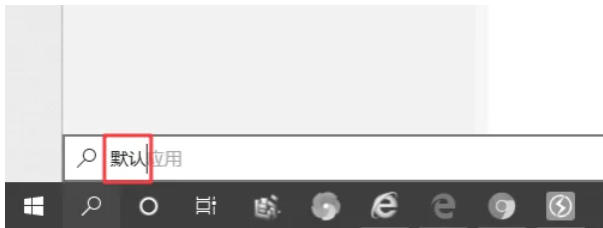
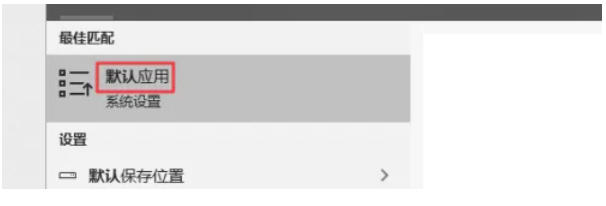
選擇 “應用” > “默認應用”。
第四步
在右側找到 “Web瀏覽器” 選項,點擊當前默認瀏覽器(如Edge、Chrome等)。
第五步
在彈出的應用列表中選擇 Internet Explorer,確認后生效。

第六步
再次進入 設置 > 默認應用,確認 Web瀏覽器 顯示為 Internet Explorer。

以上就是華軍小編為您整理的ie11怎么設置為默認瀏覽器以及ie11設置為默認瀏覽器的方法啦,希望能幫到您!

















