網頁瀏覽 占存:120MB 時間:2022-12-29
軟件介紹: 谷歌瀏覽器Google Chrome(64位)最新版是由Google官方開發的高性能網頁瀏覽器,致力于為用戶提...
谷歌瀏覽器(Google Chrome)是由谷歌開發的免費網頁瀏覽器,以其快速、安全與穩定著稱。瀏覽器采用極簡界面和高效的V8 JavaScript引擎,確保網頁加載迅速且運行流暢。它支持多標簽管理、隱私隱身模式、海量擴展程序及跨設備數據同步,并通過沙盒技術和自動更新持續保障上網安全。作為全球主流瀏覽器,谷歌瀏覽器適用于個人辦公、在線學習與日常娛樂等多種場景,為用戶提供高效可靠的網絡瀏覽體驗。接下來就讓華軍小編為大家解答一下谷歌瀏覽器怎么設置字體大小以及谷歌瀏覽器設置字體大小的方法吧!
第一步
打開電腦,雙擊桌面谷歌瀏覽器圖標(或通過開始菜單/程序列表啟動),等待瀏覽器完全加載。

第二步
在瀏覽器窗口右上角,點擊由三個垂直點組成的「自定義及控制」菜單圖標。
第三步
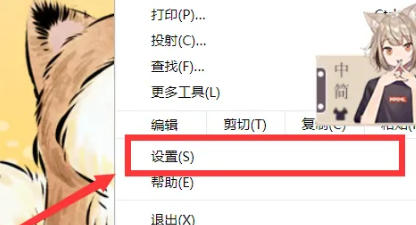
在彈出的菜單列表中,選擇并點擊「設置」選項,進入瀏覽器設置頁面。
第四步
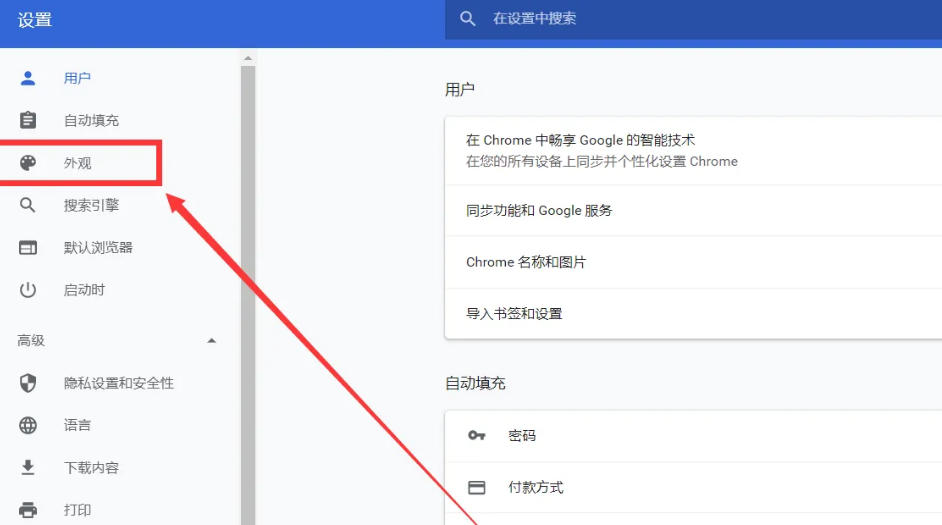
在設置界面左側導航欄中,找到并點擊「外觀」選項(部分版本可能顯示為「個性化」)。
第五步
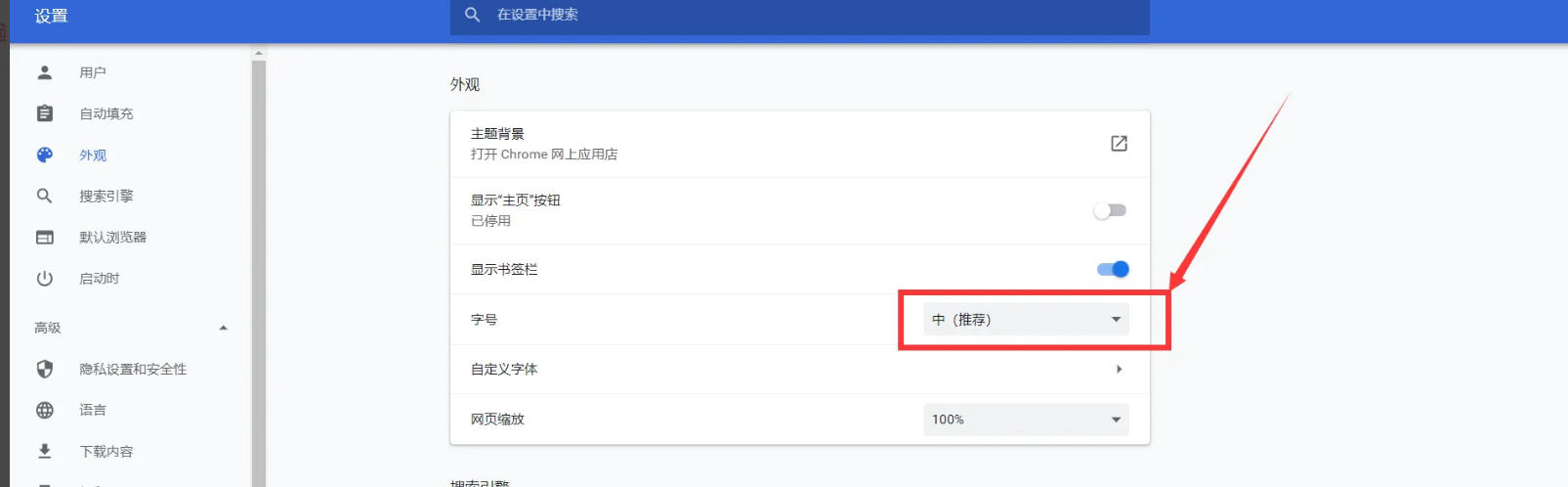
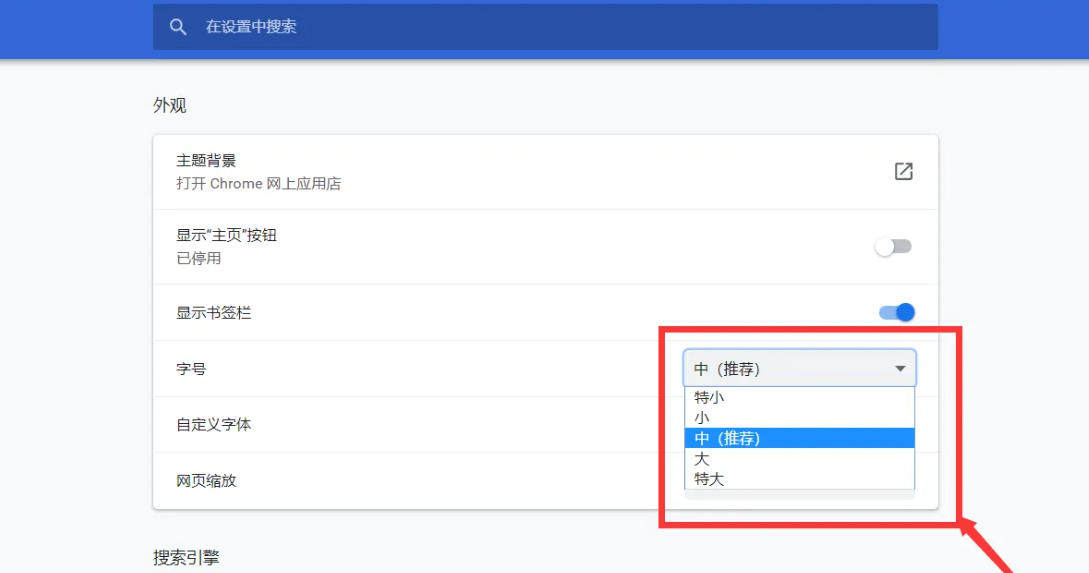
在右側內容區域中找到「字號大小」選項,點擊其下拉框,選擇預設的字體大小(如特大、大、中、小等),或通過滑動條自定義調整。
以上就是華軍小編為您整理的谷歌瀏覽器怎么進行設置字體大小以及谷歌瀏覽器設置字體大小的方法啦,希望能幫到您!