網頁瀏覽 占存:120MB 時間:2022-12-29
軟件介紹: 谷歌瀏覽器Google Chrome(64位)最新版是由Google官方開發的高性能網頁瀏覽器,致力于為用戶提...
谷歌瀏覽器(Google Chrome)是由Google開發的一款免費網頁瀏覽器,以其極速、安全、簡潔的特點成為全球主流選擇。它采用高效的V8引擎和獨特的沙盒技術,確保網頁加載速度與瀏覽安全。支持隱身模式、海量擴展插件及跨設備數據同步,提供流暢穩定的個性化上網體驗,是現代網絡應用的重要工具。接下來就讓華軍小編為大家解答一下谷歌瀏覽器怎么查看歷史記錄以及谷歌瀏覽器查看歷史記錄的方法吧!
第一步
用鼠標雙擊桌面上的谷歌瀏覽器圖標(或通過開始菜單/程序列表打開),啟動瀏覽器軟件。
第二步
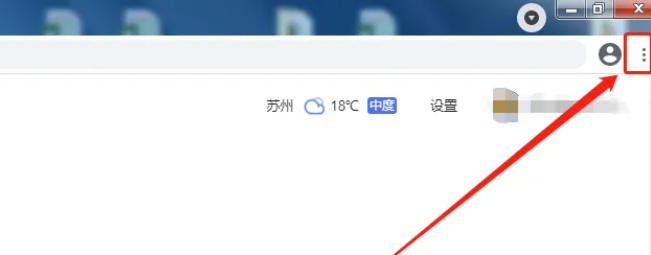
瀏覽器打開后,在界面右上角找到由三個垂直排列的點組成的菜單圖標(?),此為瀏覽器的主菜單入口。
第三步
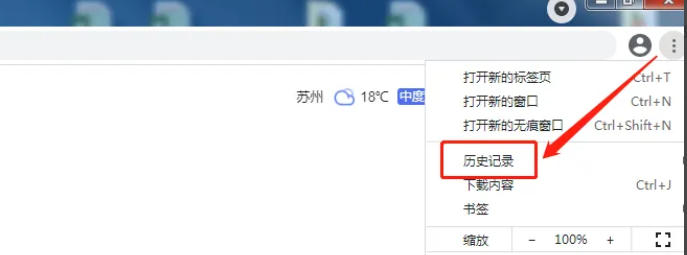
點擊右上角的菜單圖標(?),在彈出的下拉菜單中滾動查找“歷史記錄”選項(通常位于菜單中部偏下位置)。
第四步
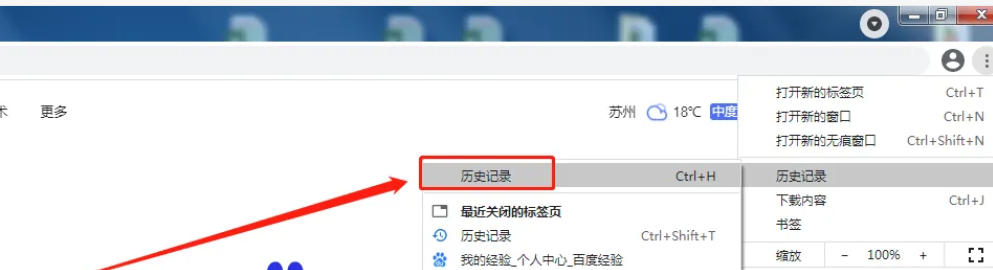
將鼠標懸停在“歷史記錄”選項上(無需點擊),此時會展開二級菜單,再次點擊菜單中的“歷史記錄”選項(或直接點擊第一步下拉菜單中的“歷史記錄”進入)。
第五步
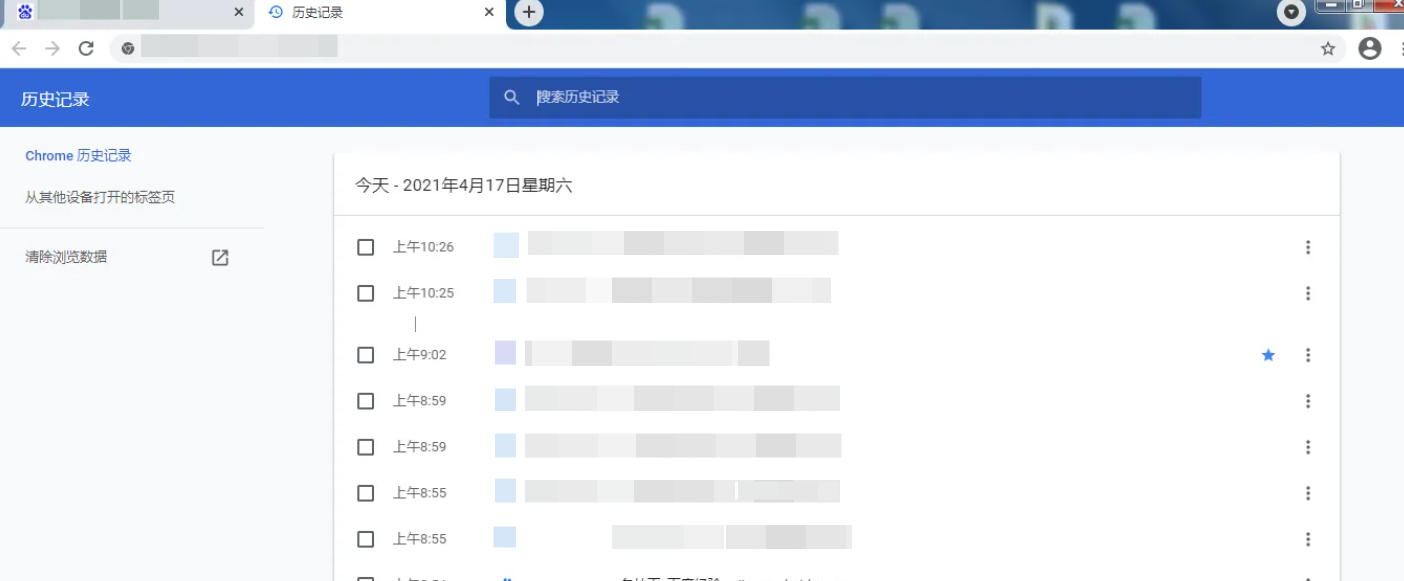
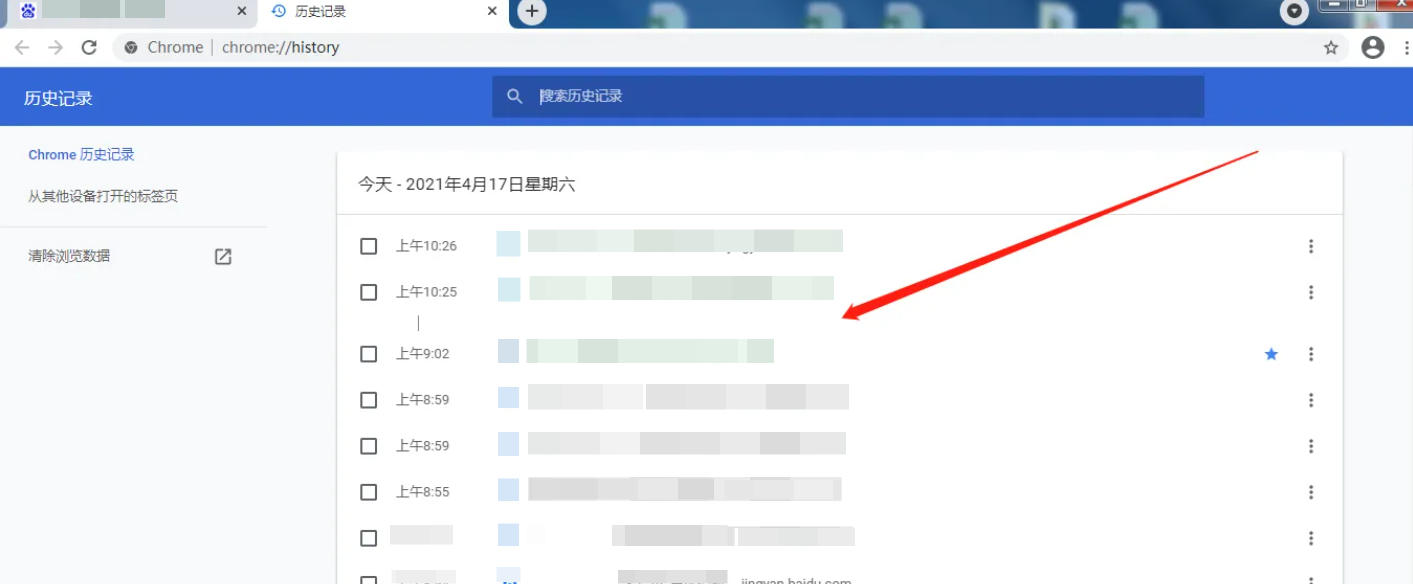
點擊后,瀏覽器會新開一個標簽頁,顯示“歷史記錄”窗口。該頁面按時間順序列出了所有訪問過的網頁鏈接,默認顯示最近一周的記錄。
第六步
管理歷史記錄(可選)
按時間篩選:通過左側邊欄的“今天”“昨天”“更早”等分類快速定位。
搜索記錄:在窗口頂部的搜索框中輸入關鍵詞,篩選包含特定內容的訪問記錄。
刪除記錄:勾選需要刪除的記錄,點擊右上角的“刪除”按鈕,或直接點擊“清除瀏覽數據”徹底清理歷史。
以上就是華軍小編為您整理的谷歌瀏覽器怎么查看歷史記錄以及谷歌瀏覽器查看歷史記錄的方法啦,希望能幫到您!