
網絡工具 占存:116.61 MB 時間:2022-06-24
軟件介紹: Microsoft Remote Desktop for Mac最新版是由微軟公司開發的遠程控制軟件,在Microsoft Remote D...
Microsoft Remote Desktop for Mac最新版是微軟官方推出的遠程桌面連接工具,專為Mac用戶打造。通過這款軟件,您可以輕松使用MacBook遠程控制Windows電腦或其他macOS設備,實現跨平臺無縫辦公。其操作體驗流暢出色,連接穩定高效,無論是訪問工作文件、運行應用程序還是進行遠程維護,都能幫助您隨時隨地完成工作任務,是商務人士和跨平臺用戶的得力助手。接下來就讓華軍小編為大家解答一下Microsoft Remote Desktop怎么設置主機用戶名密碼以及Microsoft Remote Desktop設置主機用戶名密碼的方法吧!
第一步
打開電腦上的 Microsoft Remote Desktop 軟件,進入其主操作界面。

第二步
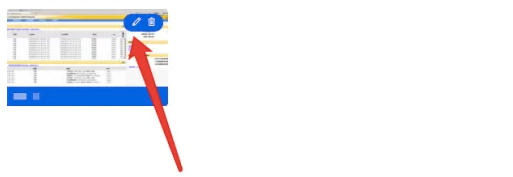
將鼠標指針移動到需要設置用戶名密碼的主機窗口上方,此時會出現一個筆狀圖標,點擊該圖標以進入編輯狀態。
第三步
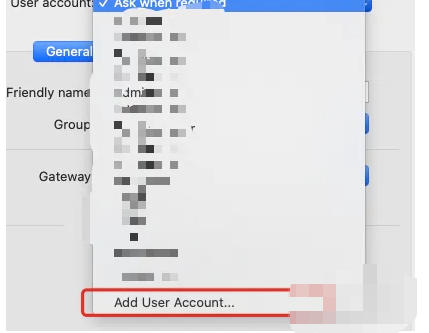
在打開的編輯窗口中,仔細查找并找到 “user account” 選項,點擊該選項以展開賬戶相關設置。
第四步
在 “user account” 相關設置區域,找到并點擊 “add account” 按鈕,準備添加新的用戶賬戶。

第五步
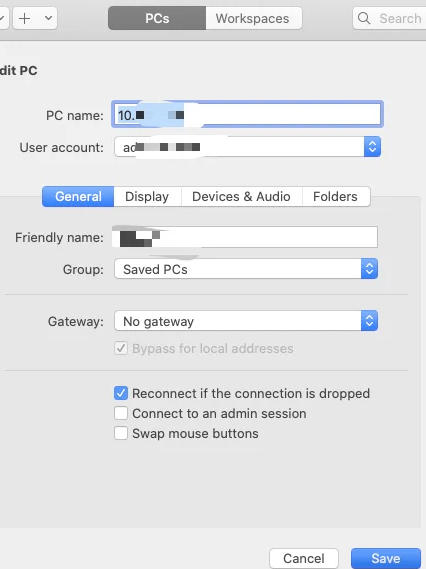
在彈出的添加賬戶窗口中,依次準確輸入主機的用戶名和密碼,確保信息無誤后完成輸入操作。
第六步
完成賬戶信息輸入后,當前主機的默認用戶就會變為剛剛添加的用戶。此后,在登錄該主機時,無需每次都手動輸入用戶名和密碼,可直接進行登錄操作。

以上就是華軍小編為您整理的Microsoft Remote Desktop怎么設置主機用戶名密碼以及Microsoft Remote Desktop設置主機用戶名密碼的方法啦,希望能幫到您!

















