
CAD軟件 占存:1.91GB 時間:2022-04-22
軟件介紹: AutoCAD 2010是一款Autodesk公司出品的非常實用的繪圖軟件。AutoCAD 2010應用領域廣泛,如建筑...
Autodesk AutoCAD 2010 是面向建筑、土木、電氣工程及制造業的專業繪圖軟件,深受設計從業者青睞。它支持安全、高效、準確的設計數據共享,讓團隊實時同步最新設計決策,搭配演示級圖形、渲染工具與強大繪圖及三維打印功能,助力用戶提升設計協作效率與交付質量。接下來就讓華軍小編為大家解答一下autoCAD2010怎么改背景顏色以及autoCAD2010改背景顏色的方法吧!
第一步
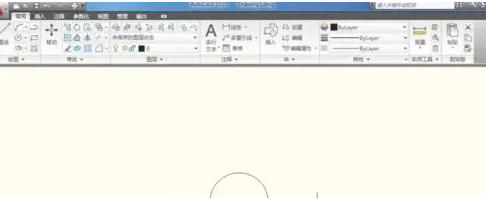
打開電腦上安裝的AutoCAD2010軟件,此時軟件初始頁面背景為默認的白色。
第二步
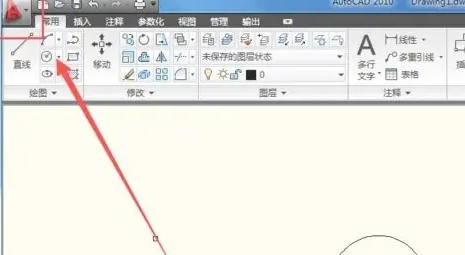
在CAD頁面中,點擊左上角用于打開設置的按鈕。
第三步
點擊設置按鈕后,在彈出的菜單里找到并點擊下方的“選項”按鈕。

第四步
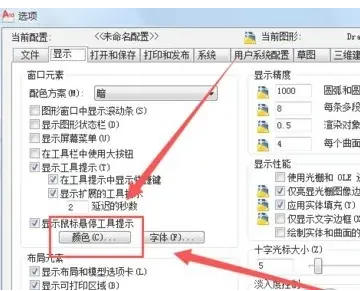
點擊“選項”按鈕后,在彈出的選項頁面上方,找到并點擊“顯示”按鈕。
第五步
點擊“顯示”按鈕后,在顯示頁面中找到“顏色”按鈕,點擊將其打開。
第六步
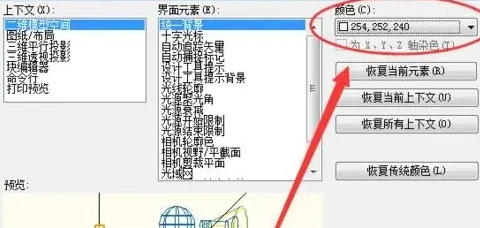
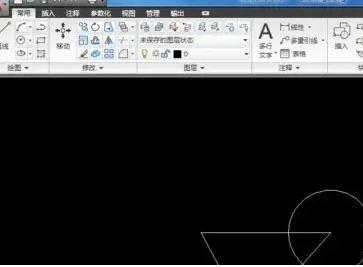
點擊“顏色”進入相關設置界面后,在左側的顏色選項里把顏色修改為黑色,設置完成后關閉設置窗口,回到CAD頁面即可看到背景已變為黑色。
以上就是華軍小編為您整理的autoCAD2010怎么改背景顏色以及autoCAD2010改背景顏色的方法啦,希望能幫到您!

















