數(shù)據(jù)恢復 占存:35.8MB 時間:2022-10-14
軟件介紹: DiskGenius是一款集磁盤分區(qū)管理、數(shù)據(jù)恢復、備份還原、磁盤檢測與修復于一體的綜合性磁盤工具軟...
DiskGenius 是一款集磁盤分區(qū)管理、數(shù)據(jù)恢復、備份還原、磁盤檢測與修復于一體的專業(yè)磁盤工具。軟件在繼承并強化 DOS 版功能的基礎上,新增已刪除文件恢復、分區(qū)復制、分區(qū)備份、硬盤復制等實用功能,深受用戶認可。新版本支持 VMWare、Virtual PC、VirtualBox 虛擬硬盤,接下來就讓華軍小編為大家解答一下diskgenius怎么進行電腦系統(tǒng)遷移以及diskgenius進行電腦系統(tǒng)遷移的方法吧!
第一步
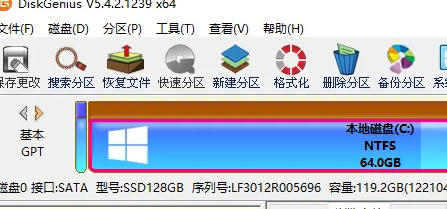
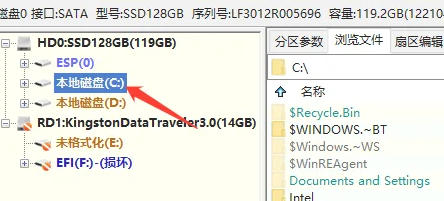
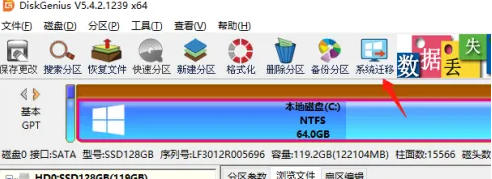
打開DiskGenius,右鍵點擊 C盤(系統(tǒng)盤),選擇【系統(tǒng)遷移】。
第二步
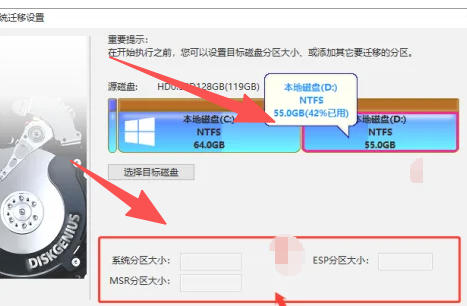
在彈出窗口中,選擇目標磁盤(如D盤所在的硬盤),目標盤會被清空,提前備份數(shù)據(jù)!
第三步
設置遷移模式:
【復制所有扇區(qū)】(完整克隆,適合系統(tǒng)盤)。
【僅復制有效數(shù)據(jù)】(快速遷移,適合數(shù)據(jù)盤)。
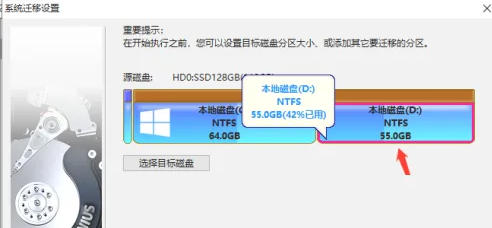
可拖動分區(qū)邊界調(diào)整目標系統(tǒng)分區(qū)大小。
第四步
檢查設置無誤后,點擊 【開始】,彈出確認窗口點 【確定】。
第五步
遷移進度條走完(大容量盤需30分鐘至數(shù)小時),勿中斷操作!
第六步
重啟電腦,進入BIOS將 第一啟動項改為目標磁盤。進入系統(tǒng)后檢查軟件、激活狀態(tài)是否正常。

以上就是華軍小編為您整理的diskgenius怎么進行電腦系統(tǒng)遷移以及diskgenius進行電腦系統(tǒng)遷移的方法啦,希望能幫到您!