





DiskGenius常見問題
DiskGenius如何分區(qū)?
第一步:鼠標雙擊打開DiskGenius。
第二步:選擇所需要分區(qū)的硬盤,硬盤容量大小,以免誤分其它硬盤。
第三步:選中所需要分區(qū)的硬盤
第四步:鼠標放在所要分區(qū)的硬盤上面,鼠標右擊會出現(xiàn)下面的選擇菜單
第五步:選擇快速分區(qū)(F6),點擊進入
第六步:選擇所需要分區(qū)的數(shù)目或手動選擇硬盤分區(qū)數(shù)目,并“重建引導記錄”保持不變
第七步:硬盤主分區(qū)默認不變
第八步:鼠標點擊,鍵盤修改硬盤主分區(qū)的容量(根據(jù)硬盤的大小選擇合適的容量),主分區(qū)系統(tǒng)盤還需要設(shè)置為活動。
第九步:修改分區(qū)數(shù)目的容量大小。并點擊其它分區(qū)容量空白處,自動調(diào)整全部容量
第十步:設(shè)置分區(qū)容量完畢,點擊確定
第十一步:分區(qū)正在進行中
第十二步:硬盤現(xiàn)已分區(qū)完成,可以查看一下
DiskGenius和分區(qū)助手各有優(yōu)缺點,用戶一般在安裝好的系統(tǒng)中調(diào)整分區(qū)時使用分區(qū)助手,在PE中調(diào)整分區(qū)則用DiskGenius。
DiskGenius作為老牌工具,優(yōu)點是相當多的,但它畢竟不是完全免費的,免費版有一些限制。但是DiskGenius有個最大的優(yōu)點是可以直接對文件進行操作,不分配盤符也能拷貝出文件來,而且現(xiàn)在的DiskGenius還有了恢復誤刪文件的功能。
Diskgenius怎么合并分區(qū)?
1. 打開Diskgenius軟件,選擇需要合并分區(qū)的硬盤。
2. 右擊其中一個分區(qū),選擇“刪除當前分區(qū)”。
3. 在彈出的對話框中選擇“確定”,然后點擊“保存更改”按鈕。
4. 右擊另外一個分區(qū),選擇“擴容分區(qū)”。
5. 將空閑區(qū)域設(shè)置給現(xiàn)有這個分區(qū),然后點擊“開始”按鈕。
6. 操作完成后,點擊“完成”按鈕,分區(qū)合并結(jié)束。
Diskgenius怎么修復U盤?
1. 把U盤啟動盤插在電腦USB接口上,重啟電腦,在出現(xiàn)開機畫面時,用一鍵U盤啟動快捷鍵的方法,進入到啟動項選擇界面。
2. 選擇所對應的U盤啟動項,按回車鍵執(zhí)行。
3. 選擇【02】運行U啟動win8pe防藍屏版,按回車鍵確認選擇。
4. 雙擊打開分區(qū)工具diskgenius,在彈出的工具主界面,依次點擊“硬盤-壞道檢測與修復”。
5. 點擊“選擇硬盤”按鈕。
6. 單擊選擇一個需要檢測的硬盤,再點擊“確定”按鈕繼續(xù)。
7. 其他參數(shù)不需要設(shè)置,點擊“開始檢測”按鈕執(zhí)行任務(wù)。
8. 然后等待檢測硬盤壞道,檢測完畢并彈出反饋結(jié)果,點擊“確定”按鈕繼續(xù)。
9. 如果存在壞道,點擊“嘗試修復”按鈕;否則點擊“退出”按鈕,結(jié)束DiskGenius檢測修復硬盤壞道操作。
需要注意的是,在使用DiskGenius修復U盤或者硬盤前,一定要做好重要數(shù)據(jù)備份,以防數(shù)據(jù)丟失。
DiskGenius亮點
界面友好,操作簡便:
DiskGenius采用了直觀的圖形界面設(shè)計,用戶無需具備專業(yè)的計算機知識,即可輕松上手。
功能全面:
DiskGenius集成了磁盤分區(qū)管理、數(shù)據(jù)恢復、系統(tǒng)備份與恢復等多種功能于一身,滿足用戶多樣化的需求。
兼容性強:
DiskGenius支持Windows系列操作系統(tǒng),包括Windows XP、Vista、7、8和10等。
軟件還支持多種文件系統(tǒng)和存儲設(shè)備,確保用戶在不同環(huán)境下都能順利使用。
安全性高:
在數(shù)據(jù)恢復和系統(tǒng)備份過程中,DiskGenius采用了多重加密和校驗技術(shù),確保數(shù)據(jù)的安全性和完整性。
軟件還提供了詳細的日志記錄功能,方便用戶隨時追蹤操作過程。
DiskGenius特色
個人用戶:
個人用戶可以利用DiskGenius的數(shù)據(jù)恢復功能找回誤刪除的文件,通過分區(qū)管理功能調(diào)整磁盤分區(qū),優(yōu)化空間使用。
定期使用磁盤檢測與修復功能對計算機硬盤進行健康檢查,確保磁盤穩(wěn)定運行,保護個人數(shù)據(jù)安全。
企業(yè)用戶:
企業(yè)IT部門可以利用DiskGenius對服務(wù)器硬盤進行分區(qū)管理,合理分配存儲空間,提高服務(wù)器性能。
通過定期進行磁盤備份,確保企業(yè)重要數(shù)據(jù)得到有效保護,防止因硬件故障、病毒攻擊等原因?qū)е聰?shù)據(jù)丟失,保障業(yè)務(wù)的連續(xù)性。
數(shù)據(jù)恢復與維修行業(yè):
對于數(shù)據(jù)恢復公司和電腦維修店來說,DiskGenius是不可或缺的專業(yè)工具。
其強大的數(shù)據(jù)恢復能力和全面的磁盤管理功能,能夠幫助技術(shù)人員高效地解決各種復雜的磁盤問題。
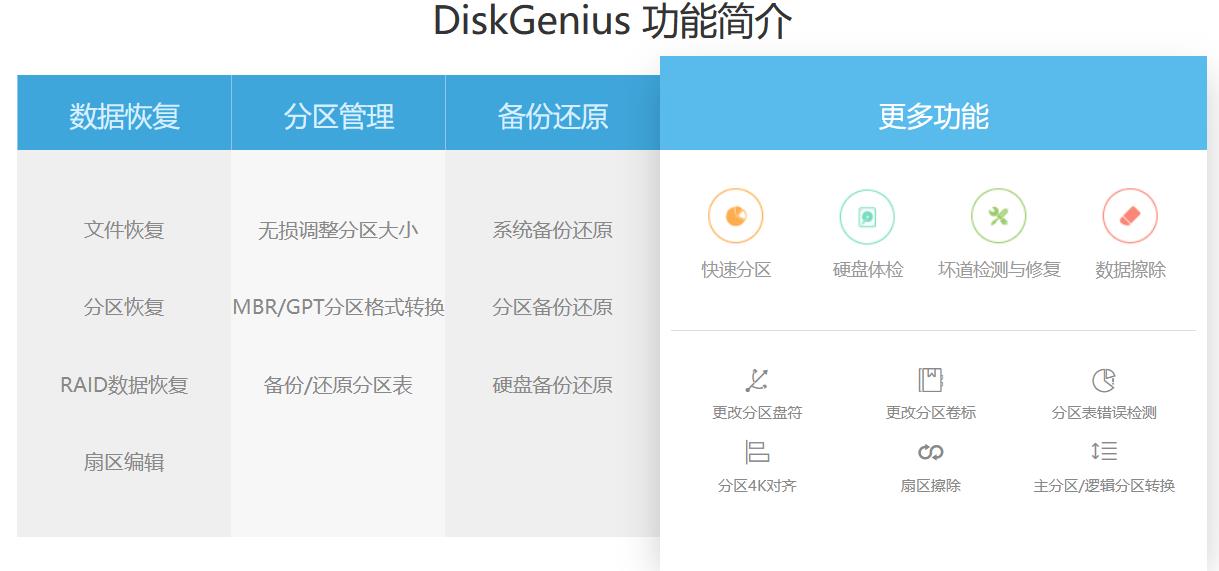
DiskGenius功能介紹
磁盤分區(qū)管理?:
支持創(chuàng)建、刪除、格式化、調(diào)整、合并、分割分區(qū)等操作。
支持GPT磁盤和動態(tài)磁盤的轉(zhuǎn)換,滿足用戶在不同場景下的需求。
提供快速分區(qū)功能,簡化分區(qū)過程,讓用戶更容易地為硬盤重新分區(qū)。
?數(shù)據(jù)恢復?:
支持從各種存儲設(shè)備(如硬盤、U盤、內(nèi)存卡等)中恢復因誤刪除、格式化、病毒攻擊等原因丟失的文件。
采用先進的數(shù)據(jù)掃描與恢復算法,能夠深入磁盤底層,對丟失的數(shù)據(jù)進行全面掃描和精準定位。
支持多種數(shù)據(jù)恢復模式,包括誤刪除文件恢復、誤格式化分區(qū)恢復、分區(qū)丟失恢復、硬盤壞道數(shù)據(jù)恢復等。
?備份與還原?:
支持對整個硬盤或特定分區(qū)進行備份和恢復,保障數(shù)據(jù)安全。
提供分區(qū)備份、分區(qū)克隆、系統(tǒng)備份等多種備份方式,備份格式支持常見的鏡像文件格式。
?磁盤檢測與修復?:
能夠監(jiān)測和顯示硬盤的健康狀態(tài)和SMART信息,及時發(fā)現(xiàn)潛在的硬件問題。
支持文件系統(tǒng)錯誤檢查與修復,當磁盤出現(xiàn)文件無法訪問、目錄結(jié)構(gòu)混亂等問題時,通過該功能可以快速掃描并修復文件系統(tǒng)錯誤,恢復磁盤的正常使用。
?虛擬磁盤管理?:
支持創(chuàng)建、掛載、管理虛擬磁盤,方便用戶進行文件操作和數(shù)據(jù)恢復。
支持無需運行虛擬機,直接加載虛擬磁盤文件(如VMDK、VHD、VHDX、HDD、VDI等)進行文件恢復或分區(qū)恢復。
DiskGenius安裝步驟
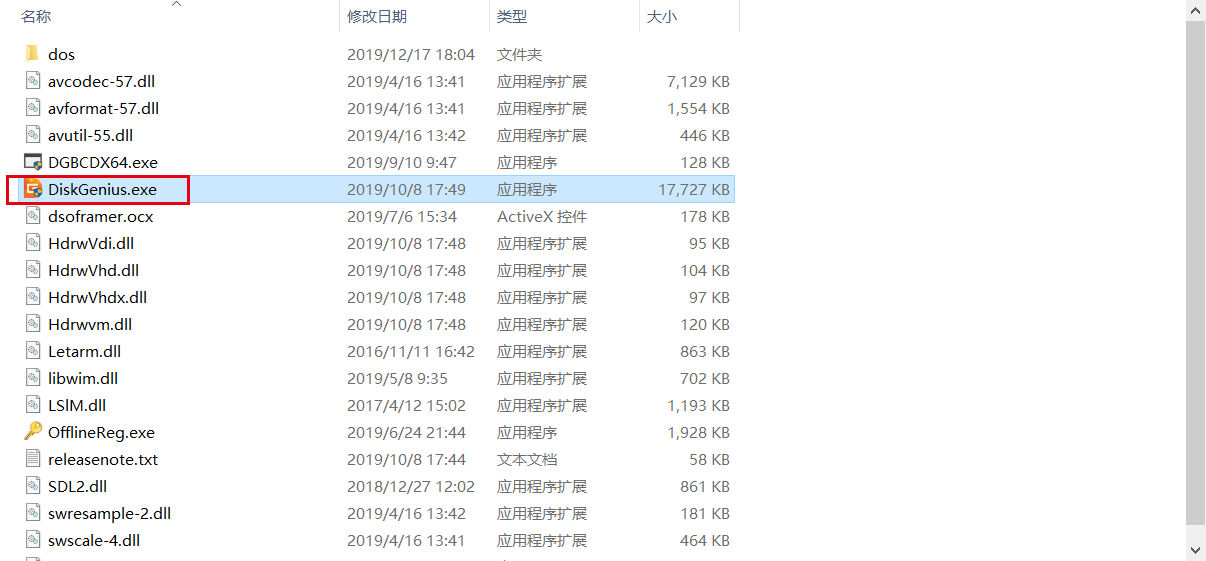
1、在本站下載DiskGenius的軟件包,只需按下圖方式打開,即可運行軟件。
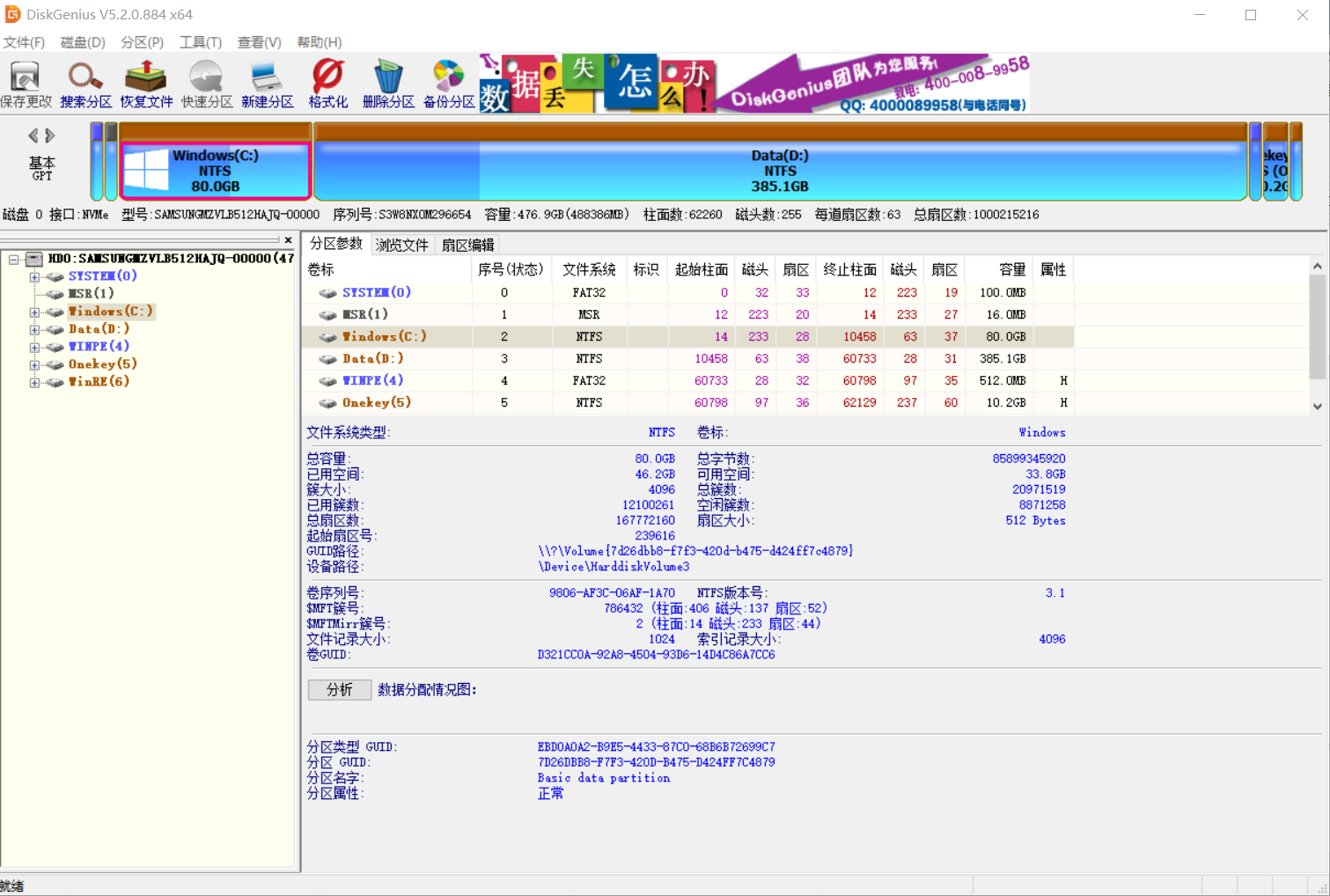
2、在打開的DiskGenius軟件中按下圖操作,就可以使用。
DiskGenius更新說明
1、更改恢復文件功能的運行模式,可以單獨或同時選擇“恢復已刪除文件”、“完整恢復”選項,避免重復掃描以提高效率。
2、DiskGenius支持PDF文件格式的預覽。
3、恢復已刪除文件的功能支持EXT4分區(qū)。
4、優(yōu)化壞道檢測功能,提高檢測速度。
5、DiskGenius優(yōu)化文件恢復功能的掃描速度。
6、優(yōu)化分區(qū)搜索功能的執(zhí)行速度。
7、DiskGenius執(zhí)行各種操作時,在任務(wù)欄按鈕上同步顯示操作進度。
DiskGenius同類型推薦
CrystalDiskInfo是一款用于檢測硬盤數(shù)值、功能的便捷工具。CrystalDiskInfo檢測的內(nèi)容非常全面,包括硬盤、接口、轉(zhuǎn)速、使用時間以及實時的溫度等,用戶可以很輕松掌握硬盤的使用情況
下載地址:http://m.wjfeytq.com/soft/1109649.htm
老毛桃U盤啟動盤制作工具是一款用來制作U盤啟動盤的工具,小伙伴們可以用老毛桃U盤啟動盤制作工具一鍵快速制作U盤啟動盤。如果你需要時老毛桃U盤啟動盤制作工具就可以幫你用來修復盤,不需要時可以直接當U盤使用。該工具可支持制作ISO啟動盤,支持pe系統(tǒng)等。
下載地址:http://m.wjfeytq.com/soft/579777.htm
DiskGenius磁盤管理與數(shù)據(jù)恢復軟件更新日志:
1.修改用戶提交bug
2.添加新功能
華軍小編推薦:
DiskGenius磁盤管理與數(shù)據(jù)恢復軟件本軟件小編親測,各種功能非常簡單易操作,連小編這種剛使用的人都能快速掌握,大大的贊!本站還有類似軟件福昕數(shù)據(jù)恢復、DiskGenius免費版、filerecovery 2016、壁虎數(shù)據(jù)恢復、刺梨數(shù)據(jù)恢復,推薦大家下載!













您的評論需要經(jīng)過審核才能顯示
有用
有用
有用