必威电竞|足球世界杯竞猜平台

找軟件用軟件,就到華軍軟件園!
所在位置: 首頁 — 教程攻略 — 教程 — 電腦軟件教程  —  UltraISO軟...

UltraISO軟碟通怎樣制作U盤系統啟動盤?UltraISO軟碟通制作U盤系統啟動盤的操作教程

作者:燒餅 日期:2021-08-17

UltraISO軟碟通
UltraISO軟碟通-9.7.6.3860

刻錄軟件 占存:2.98 MB 時間:2021-08-09

軟件介紹: UltraISO軟碟通是一款功能強大的ISO文件編輯與光盤映像處理工具。軟件操作簡單、界面簡潔,支持...

立即下載

      一些網友表示還不太清楚UltraISO軟碟通怎樣制作U盤系統啟動盤的相關操作,而本節就介紹了UltraISO軟碟通制作U盤系統啟動盤的操作教程,還不了解的朋友就跟著小編學習一下吧,希望對你們有所幫助。

      我們先插入U盤,把U盤里的數據備份,以管理員身份運行ultraISO軟碟通軟件。
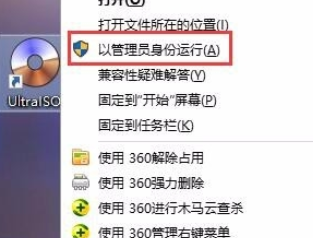
UltraISO軟碟通制作U盤系統啟動盤的操作教程截圖

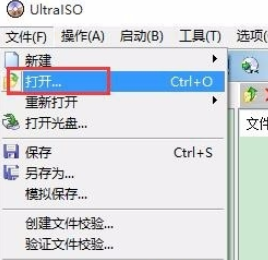
      然后我們點擊:文件→打開

UltraISO軟碟通制作U盤系統啟動盤的操作教程截圖

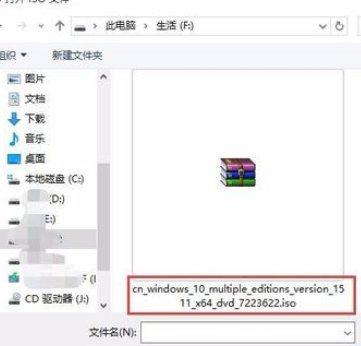
      這時我們找到需要刻錄的iso文件(系統鏡像)點擊打開。

UltraISO軟碟通制作U盤系統啟動盤的操作教程截圖

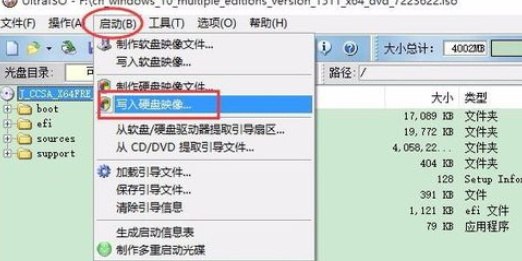
      接著我們點擊:啟動→寫入磁盤映像。

UltraISO軟碟通制作U盤系統啟動盤的操作教程截圖

      注意如圖所示默認設置即可,注意盤符是U盤,千萬別搞成硬盤了。點擊“寫入”。
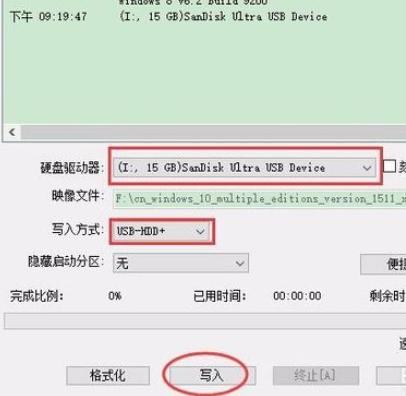
UltraISO軟碟通制作U盤系統啟動盤的操作教程截圖

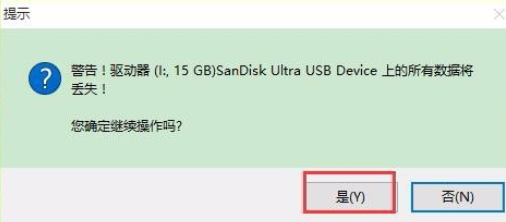
      提示要清除U盤數據,這時候再次注意要備份好U盤數據,點擊“是”。

UltraISO軟碟通制作U盤系統啟動盤的操作教程截圖

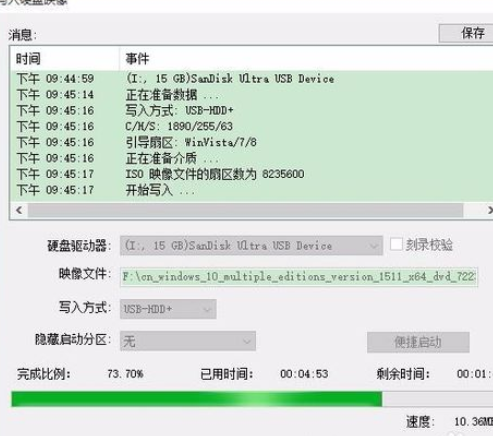
      開始寫入了,耐心等待完成。

UltraISO軟碟通制作U盤系統啟動盤的操作教程截圖

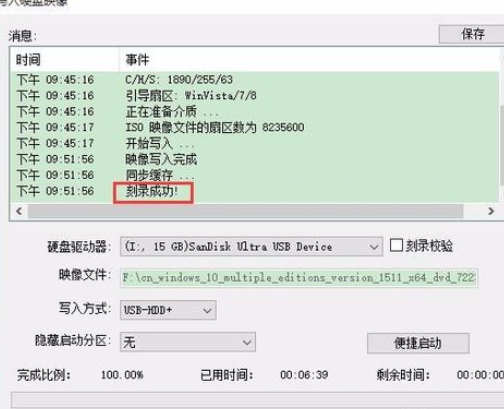
      過段時間提示完成了。

UltraISO軟碟通制作U盤系統啟動盤的操作教程截圖

      以上這里為各位分享了UltraISO軟碟通制作U盤系統啟動盤的操作教程。有需要的朋友趕快來看看本篇文章吧!

相關文章