




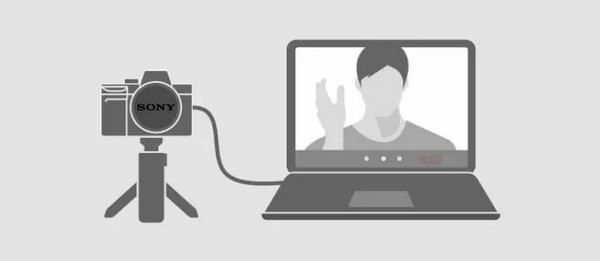
Imaging Edge Webcam軟件介紹
Imaging Edge Webcam是SONY推出的用于將相機用作高質量的網絡攝像頭的應用程序,大幅提升了網絡攝像頭的畫質水平,可以用大光圈虛化掉房間雜亂的背景,目前版本的軟件不采集聲音,需要使用電腦內置或外接的麥克風!
Imaging Edge Webcam安裝步驟
1.在華軍軟件園下載Imaging Edge Webcam最新版軟件包
2.解壓Imaging Edge Webcam軟件,運行文件
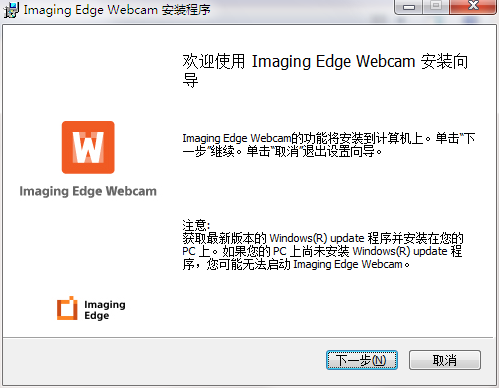
3.雙擊打開,進入Imaging Edge Webcam軟件界面,點擊下一步
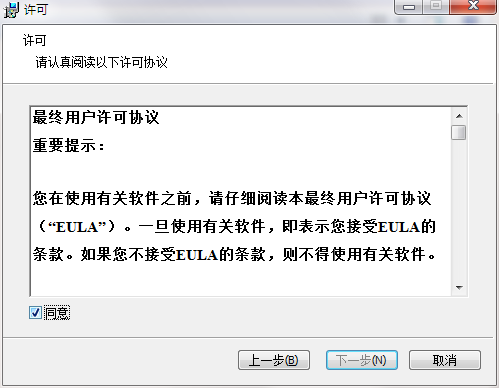
4. 閱讀安裝許可協議,點擊我同意,點擊下一步
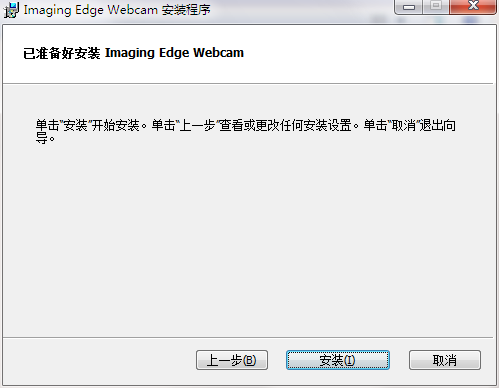
5.安裝程序準備安裝,點擊安裝
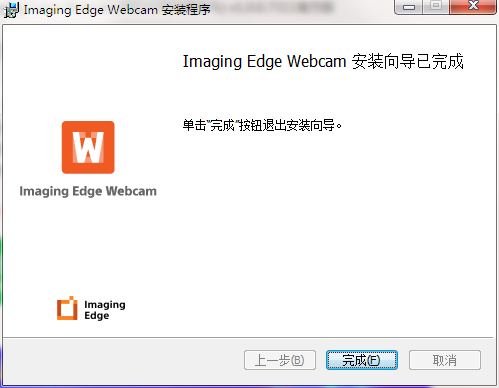
6.點擊完成,Imaging Edge Webcam軟件安裝成功
Imaging Edge Webcam使用方法
在相機上,進行以下設置。
* 根據相機而定,顯示的用語可能會有所不同。
使用ILCE-7C/7RM4/9M2時
使用ILCE-7SM3時
使用ZV-1時
使用其他相機時
使用隨附的USB連接線連接相機和電腦。
使用ILCE-7M2、ILCE-7S、ILCE-7SM2、ILCE-7RM2、ILCE-5100、ILCE-6300、ILCA-68、ILCA-77M2、DSC-RX1RM2、DSC-RX10M2、DSC-RX10M3、DSC-RX100M4或DSC-RX100M5時
在前往下面的步驟3之前,首先將相機設為(自動模式)。啟動實時流/網絡會議服務并開啟視頻后,請更改為短片模式。
使用上述相機以外的相機時
將相機設為短片模式。
注意:
當Imaging Edge Remote處于工作狀態時,無法連接到相機。請退出Remote,然后連接到相機。
在電腦上啟動實時流/網絡會議服務。
* 您可能需要預先安裝其他軟件或注冊帳戶。
在實時流/網絡會議服務中更改適當的設置,將要使用的攝像頭從電腦的內置攝像頭切換到Sony相機。
* 設置步驟會因您所使用的服務而異。
有關詳細的設置說明,請參閱服務的用戶手冊或幫助頁面。
縱橫比將自動設為16:9。使用Imaging Edge Webcam后會保持為16:9設置,因此如有需要請將其設為先前的值。
建議您在使用Imaging Edge Webcam時禁用PC的睡眠模式。
使用Imaging Edge Webcam時,請勿拔下任何USB設備(如相機或耳機)的USB電纜,并避免進行諸如釋放快門或更改相機設置(如拍攝模式)之類的操作。如果實時顯示畫面被此類操作中斷,執行以下操作可能會恢復。
關閉網絡會議系統的視頻。
從Windows的開始菜單,選擇[Imaging Edge Webcam] → [USB Reset]。
關閉相機,然后再次打開。
重新啟動網絡會議系統的視頻。
如果執行上述操作無法恢復,請關閉相機電源并重新啟動PC。
Imaging Edge Webcam不處理音頻。請使用電腦的內置麥克風或外接麥克風。
如果您的相機有[USB電源供給]的選項,建議將其設為[開]。
分辨率為1024 × 576像素。
Imaging Edge Webcam常見問題
視頻的動作不流暢。
為了讓動作流暢,請嘗試用(自動模式)取代短片模式。
在使用過程中,視頻突然中斷。相機摸起來很燙。
當相機機身的溫度升至某一溫度以上時,相機會自動關閉。如果您將長時間使用相機,請使用(自動模式)。在具有[自動關機溫度]設置的相機上,選擇[高]設置將延長您可以連續使用相機的時間。
無法啟動網絡會議系統的視頻。
當前未使用的另一個網絡會議系統可能導致了此問題。確保將其他網絡會議系統的攝像機設置設為Sony Camera(Imaging Edge)以外的設置。
Imaging Edge Webcam更新日志
1:全新界面,清爽,簡單,高效
2:性能越來越好
華軍小編推薦:
Imaging Edge Webcam安裝非常簡單、功能強大,且無安裝垃圾,特地推薦給大家,歡迎大家下載!本站還有轉轉大師錄屏軟件(視頻錄制)、傲軟錄屏、最小截屏工具(FastStone Capture)、錄屏軟件、b站錄播機,供您下載!













您的評論需要經過審核才能顯示
有用
有用
有用