




- 綠色版查看
- 綠色版查看
- 綠色版查看
- 綠色版查看
- 綠色版查看
注意事項:
在mac軟件的下載安裝中一般會遇到如下三種報錯情況,現在華軍小編來給大家做出解答,還請遇到報錯的仔細觀看:
1、“...軟件已損壞,無法打開,你應該將它移到廢紙簍”
2、“打不開...軟件,因為它來自身份不明的開發者”
3、“打不開...軟件,因為Apple無法檢查其是否包含惡意軟件”
當遇到上述三種情況時,我們應該:
1、首先設置:開啟任何來源
2、大部分軟件設置開啟任何來源后,即可正常下載安裝;小部分軟件由于ios對未簽名應用權限的限制,需要通過執行命令行代碼來繞過應用簽名認證。 因此需要:執行命令繞過ios的公證Gatekeeper。
3、上述操作如果均無法解決,那就需要:關閉SIP系統完整性保護。
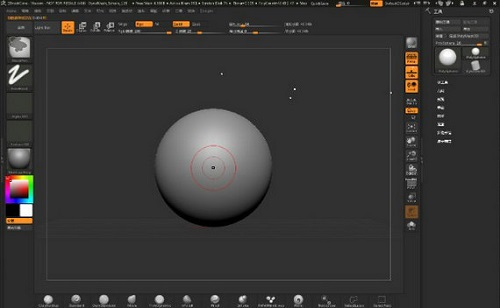
ZBrush for Mac軟件功能
1、淺浮雕
淺浮雕 - 雕刻沒有底切但看起來完全三維的低浮雕雕塑 - 很難實現。zbrush 2022帶來了一個自動解決方案,因此您可以使用現有的3D模型將淺浮雕雕刻快速添加到盔甲、硬幣、建筑外墻、家具和其他物品上。
2、斜面
新的BevelPro插件允許您以任何分辨率為網格創建復雜的斜面,而無需低多邊形建模。BevelPro 適用于中到高分辨率的網格,允許您使用遮罩和 PolyGroups 來準確確定要倒角的邊緣。以非破壞性方式調整和預覽您的結果,甚至將您的斜面創建為單獨的幾何體部分,以與 Live Boolean 一起使用。
3、兩兩
畫筆現在支持雙alpha和紋理,允許您根據筆觸的筆壓力在兩者之間進行轉換。用這個多功能的新功能創造出驚人的色彩和細節混合!
4、畫筆噪聲添加
將任何圖像、圖形噪聲或噪聲預設應用到畫筆,以獲得局部雕塑表面噪聲細節。使用畫筆大小或筆壓力敏感度來動態調整噪點比例。Local Projection 將提供一種獨特的方式來根據畫筆的位置重新應用任何噪音。在創建環境片段或應用皮膚細節時,此功能會大放異彩。
5、對齊和分布
只需按一下按鈕,即可立即重新分配多個 SubTools 或單個 SubTool 中的幾何圖形。與其他程序中的對齊功能類似,您現在可以將網格與左側、右側或中心以及頂部或底部邊緣對齊。
6、刀刷添加
刀筆刷現在支持圓形和矩形筆觸類型。使用這些工具干凈地切割網格,由此產生的切割準確地反映了筆劃。
7、內插加法
描邊插值功能現在可以使用 ZIntensity、畫筆大小、RGB 強度以及前后顏色以設定的步數在描邊之間過渡。在網格表面的兩個筆劃之間創建令人眼花繚亂的混合和復雜的顏色和細節圖案。

ZBrush for Mac軟件特色
1、不斷的融合各種新穎技術,讓用戶們能夠更好的掌握與使用。
2、靜態雕刻還是動態雕刻都能夠方便簡單又快速的掌握使用哦。
3、多樣化的視圖自由選擇和查看,建造模型將更加簡單方便哦。
4、不斷優化過后的簡潔界面,讓軟件看起來更加的清爽舒適等。
ZBrush for Mac使用教程
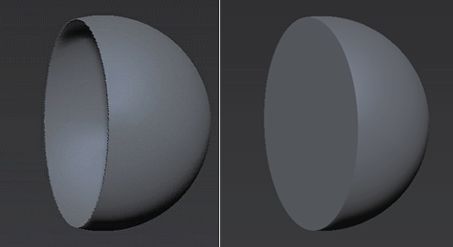
1、隱藏刪除法,如圖(左)所示是將選中的面直接刪除掉,而且不會封口;而ZBrush中的裁切筆刷,如圖(右)所示,會將其封口。隱藏刪除法即使在面數比較多的情況下,邊緣也還是會比較毛糙,而裁切筆刷就不會。
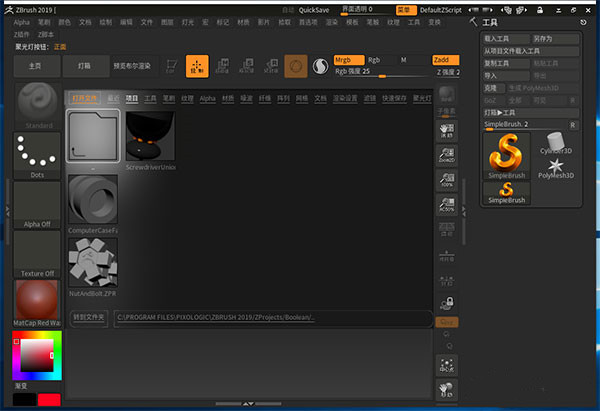
2、首先要選擇裁切工具,按住Ctrl+Shift鍵,會發現原來選擇筆刷的窗口發生了變化,如圖所示。
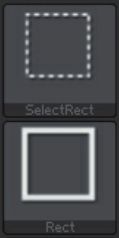
3、不要松開Ctrl+Shift鍵,選擇上面虛線的筆刷,會出現一欄筆刷,選擇ClipCurve【線性裁切】筆刷,如圖所示。

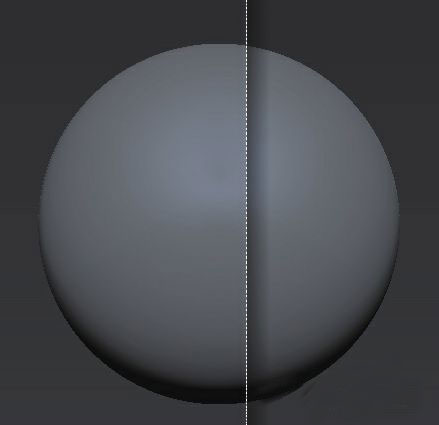
4、按住Ctrl+Shift鍵,畫出一條直線。會發現畫出來的直線會有一側是黑的,如圖所示,代表黑色那面會被刪除。
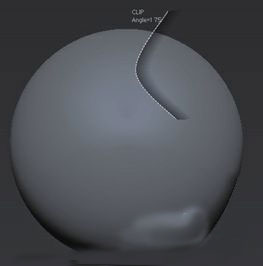
5、如果要刪除的地方不是一條直線,可以在畫線的過程中按下Alt鍵,同時不要按鼠標左鍵,轉至一定弧度后松開Alt鍵繼續畫,如圖所示。當在畫線的時候覺得有點偏差的時候,可以繼續按住鼠標左鍵,按住空格鍵來拖曳線整體移動。
6、【提示】:在畫線的時候注意一定要將黑色的放在一側,否則計算機將識別不到要刪除的地方。
ZBrush for Mac更新日志
1.將bug掃地出門進行到底
2.有史以來最穩定版本
特別說明:
提取碼:qrhu
華軍小編推薦:
除了ZBrush for Mac這樣一款非常方便的系統工具,還有百度輸入法 For Mac、Mac OS X、CrossOver Pro For Mac、CleanMyMac、Boot Camp等相關軟件提供下載,有需要的小伙伴請點擊下載使用。




您的評論需要經過審核才能顯示
有用
有用
有用