





- 綠色版查看
- 綠色版查看
- 綠色版查看
- 綠色版查看
- 綠色版查看
注意事項:
使用mac安裝或下載應用軟件的朋友時常會遇到下面三中報錯情況,小編在這給大家提供了解決方案幫助大家解決mac報錯問題:
1、“...軟件已損壞,無法打開,你應該將它移到廢紙簍”
2、“打不開xxx軟件,因為Apple無法檢查其是否包含惡意軟件”
3、“打不開xxx軟件,因為它來自身份不明的開發者”
遇到上面三種情況不用慌張,跟著小編一起操作,輕松解決。
1、將電腦設置中的任何來源開啟。開啟任何來源。
2、開啟任何來源會解決絕大多數軟件報錯的情況,如果不奏效,說明需要通過執行命令行代碼來繞過應用簽名認證。 執行命令繞過ios的公證Gatekeeper。
3、以上操作如果還未能解決,那么需要關閉SIP系統完整性保護才可以。

cleanmy Mac軟件功能
mac系統清理
清理Mac內部和外部驅動器中11種不同類型的垃圾
mac程序卸載
管理和卸載Mac上的應用,完全刪除卸載殘余文件
mac健康監測
健康監測自動檢測垃圾與可用空間,達到設定值即提醒清理
mac文件粉粹
永久刪除文件,安全移除功能可確保文件無法恢復
mac拓展管理
輕松清理難以移除的擴展,程序插件自動分組管理
mac系統維護
可設定每周一及更多時間范圍來提示您清理Mac。
cleanmy Mac軟件特色
1、支持一鍵智能掃描,高效清理系統的垃圾。
2、采用智能卸載模式,可分析并徹底卸載指定 App。
3、搜索刪除無用大文件,將有限的硬盤空間還給用戶。
4、無廣告、無彈窗,并提供其他十余種常用優化功能。

cleanmy Mac軟件亮點
1、運行腳本維護
當你使用cleanmymac3的維護腳本的時候,他會通過刪除或者移除舊的體制文件來提高Mac性能,重建Mac數據庫,并且運行其他日常維護任務。
2、修復磁盤權限
在您的Mac操作系統上進行磁盤修復破碎權限,可以通過修復磁盤權限,確保您的Mac系統正常運行。
3、郵件加速
當您的郵件泛濫成災,他可以通過運行郵件加速重建索引郵件數據庫來修改滯后郵件,這樣您可就可以快速找到自己需要的東西。
4、重啟數據庫服務
通過重新組建服務數據庫,可以幫助您解決一些默認應用程序相關聯圖標,同時能夠解決其他app-related問題。
5、重建索引焦點
焦點可以跟蹤您的Mac上的所有文件的名稱和位置,包括應用程序的每個字節、每個文件以及一些元數據。它能夠重新索引焦點,幫助改善它的搜索性能和精度。
cleanmy Mac使用方法
1、點擊右下角的“Scan”按鈕,CleanMyMac將對整個系統進行掃描.
2、Caches:系統緩存文件,清理緩存文件后應用程序加載速度將會變得很快。
3、Logs:系統和應用程序的日志文件.
4、Language Files:通過此項你可以把你應用程序里面不常用的語言全都給刪除,在右下角可以選擇你需要刪除好的語言。
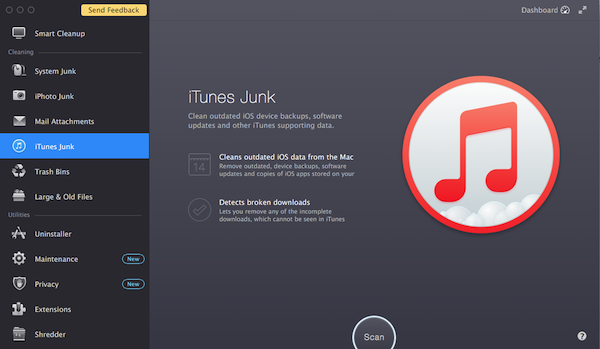
5、UB:蘋果系統很多程序里面使用了PowerPC和Intel字節碼,但是我們大多數的時候只使用了其中一項,所以我們可以刪除其中一個來釋放我們的硬盤空間。但是對于某些程序刪除后,可能出現報錯現象。所以新手不要選擇此項,如果誤刪,可以通過重裝軟件來恢復。
6、Application:CleanMyMac除了清理系統垃圾外,還有卸載應用程序功能。直接把你想卸載的應用程序直接拖到窗口中間就可以了。
7、大家使用CleanMyMac根據需求勾選需要刪除的項目,再點擊右下角的“Remove”,我們的CleanMyMac就開始工作了。
cleanmy Mac更新日志
1.修改用戶提交bug
2.添加新功能
華軍小編推薦:
放眼望去,互聯網與本軟件類似的軟件到處都是,如果您用不習慣這個軟件,不妨來試試百度輸入法 For Mac、Mac OS X、CleanMyMac、Boot Camp、易我數據恢復軟件等軟件,希望您能喜歡!




您的評論需要經過審核才能顯示
有用
有用
有用