





- 綠色版查看
- 綠色版查看
- 綠色版查看
- 綠色版查看
- 綠色版查看
注意事項:
在mac軟件的下載安裝中一般會遇到如下三種報錯情況,現在華軍小編來給大家做出解答,還請遇到報錯的仔細觀看:
1、“...軟件已損壞,無法打開,你應該將它移到廢紙簍”
2、“打不開...軟件,因為它來自身份不明的開發者”
3、“打不開...軟件,因為Apple無法檢查其是否包含惡意軟件”
當遇到上述三種情況時,我們應該:
1、首先設置:開啟任何來源
2、大部分軟件設置開啟任何來源后,即可正常下載安裝;小部分軟件由于ios對未簽名應用權限的限制,需要通過執行命令行代碼來繞過應用簽名認證。 因此需要:執行命令繞過ios的公證Gatekeeper。
3、上述操作如果均無法解決,那就需要:關閉SIP系統完整性保護。
EdgeView 2 Mac軟件功能
軟件可以快速加載各種超大內存的圖片,用戶無需花時間等待,即刻就可觀看。
軟件支持任意一種格式的圖像文件,用戶可以將文件進行格式轉換,加密處理。
軟件支持任意一種格式的圖像文件在線查看 ,粗不會損壞圖片的超清畫質。
用戶支持便捷、人性化的觸控裝置,按照簡單的滑動、縮放、旋轉就可實現對圖片的操控,臚無需學習也能熟練掌握。
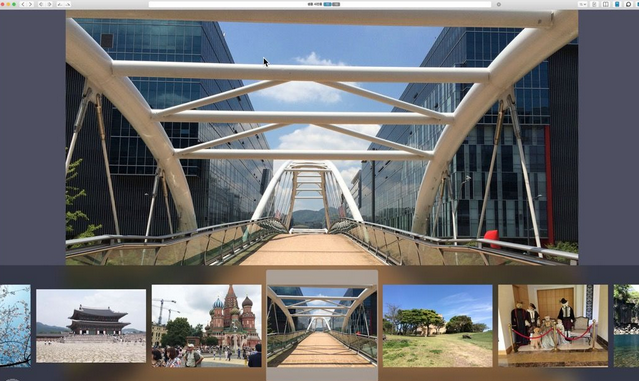
EdgeView 2 Mac軟件特色
支持圖像文件,如JPG、GIF、BMP、PSD、TIFF、RAW(DNG)和PDF
支持主要的歸檔格式,如ZIP、RAR、CBZ、CBR、7-ZIP、ALZ等。
可以在存檔文件中讀取存檔文件。
快速加載預讀高速緩存
高質量圖像渲染
為漫畫閱讀提供適當的功能
兩頁的伸展,從右到左的閱讀,等等。
強大的導航功能
你可以在檢查縮略圖時移動進度條和縮略圖條
支持觸控板手勢
移動頁面帶有滑動手勢,縮放手勢
內置的loupe函數使其更容易看到小字符
可以自由縮放圖像
可以實時地應用各種特效
在擴展頁中插入陰影,自動水平校正,模糊,銳化,無銳化掩模,灰度,著色等。
可以旋轉,翻轉水平,翻轉垂直圖像
支持GIF動畫和動畫PNG
暫停/播放,移動到之前/下一個幀,并可以改變動畫界面的幀速率
支持幻燈片,你可以調整每個窗口的透明度
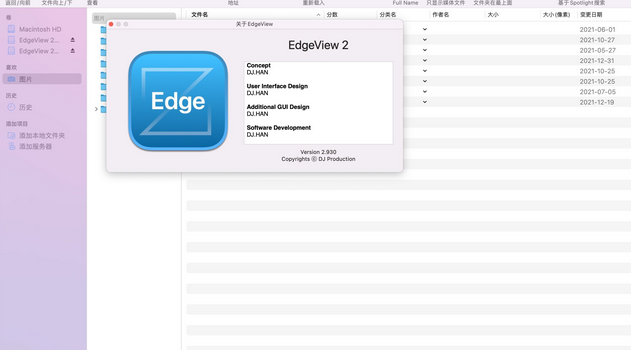
EdgeView 2 Mac使用方法
圖像查看器窗口
您可以使用“文件>新查看器(Command + N)”打開新的圖像查看器窗口。
圖像查看器窗口支持MacOS X Sierra的選項卡功能。如果要使用選項卡式窗口,請選擇“視圖”>“顯示選項卡欄”(Command + Shift + T)。
打開文件
雙擊文件瀏覽器中的文件將自動使用新查看器打開它。或者“文件>打開... (Command + O)“命令,或將文件圖標從Finder拖放到EdgeView 2應用程序圖標或查看器窗口。
使用“新建查看器”命令打開“圖像查看器”窗口時,空窗口中最多顯示10個文件歷史記錄歷史記錄。雙擊列表中的文件或文件夾將打開它。
鼠標和觸控板
您可以通過單擊鼠標在查看器窗口中來回移動。通常,單擊查看器窗口的左半部分將返回上一個圖像。單擊右半區域將顯示下一個圖像。但是,如果選中“查看>從右到左(Command + R)”,則操作將反轉。單擊左側移動到下一個圖像,或單擊右側移動到上一個圖像。
在觸控板上,當您翻閱書籍時,可以按照希望頁面翻轉的方向滑動。在正常情況下,您應該從右向左滑動以顯示下一張圖像,但如果選中“查看>從右向左翻轉”,則應從左向右滑動。
當進度條顯示在底部時,您可以從下往上拖動鼠標,或者從上到下滑動觸控板以顯示縮略圖欄。從上到下拖動或滑動將隱藏縮略圖欄。如果進度條顯示在頂部,則必須向相反方向拖動/滑動。
EdgeView 2 Mac更新日志
1.將bug掃地出門進行到底
2.有史以來最穩定版本
華軍小編推薦:
EdgeView 2 Mac安裝非常簡單、功能強大,且無安裝垃圾,特地推薦給大家,歡迎大家下載!本站還有百度輸入法 For Mac、Mac OS X、CrossOver Pro For Mac、Boot Camp、易我數據恢復軟件,供您下載!













您的評論需要經過審核才能顯示