



postman windows官方版軟件功能
Mock 服務器:Postman 允許用戶生成 Mock 服務器,用于模擬外部服務或組件。這一功能使得開發人員可以在后端服務未完成的情況下,獨立進行前端開發和測試,從而加快開發進度。
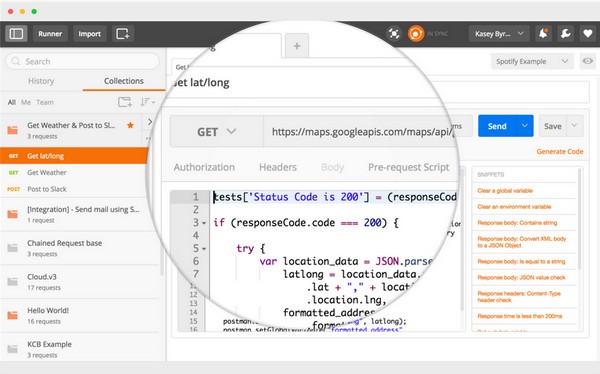
自動化測試與批量執行:用戶可以編寫測試腳本來自動化執行接口測試,減少人工測試的工作量。同時,Postman 支持批量執行集合中的所有請求,并生成相應的測試報告,方便用戶查看測試結果和通過率。
接口文檔生成:Postman 可以幫助用戶將請求保存為集合,并添加注釋和說明,最終生成 Markdown 或 HTML 格式的 API 文檔。這些文檔可以共享給團隊內部或外部的合作伙伴,提升整個項目的透明度和可訪問性。
環境與變量管理:Postman 允許用戶創建多個環境(如開發、測試、生產環境),并在環境中定義全局變量和環境變量。這些變量可以在請求中引用,從而使得請求參數更加靈活和可配置。用戶還可以一鍵切換環境,方便在不同環境之間進行測試。
數據驅動測試:Postman 支持通過 CSV 文件等數據驅動方式進行測試,提高用例覆蓋范圍和復用性。用戶可以編寫參數化的測試腳本,從外部文件中讀取測試數據,并批量執行測試。
postman windows官方版軟件特色
跨平臺支持:兼容Windows、macOS和Linux系統,滿足不同開發環境需求。
易用性:直觀的界面設計和豐富的預設功能,降低學習成本,快速上手。
擴展性:支持JavaScript腳本編寫,滿足復雜測試場景需求。
社區與生態:擁有龐大的用戶社區,提供豐富的模板、插件和教程資源。
postman windows官方版常見問題
1. Postman 怎么設置為中文
在 Postman 中切換到中文,步驟如下:
點擊界面右上角的用戶頭像。
在下拉菜單中選擇 “Settings”(設置)。
在設置界面里,找到 “General”(常規)選項卡。
在 “Language”(語言)下拉框中選擇 “Chinese (Simplified)”(簡體中文)即可完成切換。
2. Postman 怎么測接口
創建請求:打開 Postman,點擊 “New” 創建新請求,設置請求方法(如 GET、POST 等)和請求 URL。
設置請求參數:根據接口要求,在 “Params”(查詢參數)、“Headers”(請求頭)、“Body”(請求體)中設置相應參數。
發送請求:點擊 “Send” 按鈕發送請求,查看響應結果,包括狀態碼、響應頭、響應體等信息。
3. Postman 怎么上傳文件
選擇請求方法為 “POST” 或 “PUT”(通常文件上傳使用這兩種方法)。
在 “Body” 選項卡中,選擇 “form-data”。
點擊鍵名右側的類型下拉框,選擇 “File”。
輸入鍵名,點擊 “Select Files” 選擇要上傳的文件。
發送請求即可完成文件上傳。
4. Postman 怎么導入 JSON
點擊 Postman 左上角的 “Import” 按鈕。
在彈出的窗口中,選擇 “File” 選項卡。
點擊 “Choose Files”,選擇包含 JSON 數據的文件。
可以選擇導入為 “Collection”(集合)或 “Environment”(環境),根據 JSON 文件內容選擇合適的類型,然后點擊 “Import” 完成導入。
5. Postman 怎么導入文件進去
導入文件通常指導入集合或環境配置文件等,步驟與導入 JSON 類似:
點擊 “Import” 按鈕。
可以選擇從文件、文件夾、鏈接、原始文本等方式導入,根據文件類型和來源選擇合適的導入方式,選擇相應文件后點擊 “Import”。
6. Postman 怎么導出
導出集合:在集合列表中,找到要導出的集合,點擊集合名稱右側的三個點,選擇 “Export”。選擇導出的格式(如 JSON v2.1),然后選擇保存位置完成導出。
導出環境:在環境列表中,點擊環境名稱右側的三個點,選擇 “Export”,選擇保存位置完成導出。
7. Postman 怎么做并發
創建一個請求集合,將需要并發執行的請求添加到集合中。
點擊 “Runner” 按鈕打開集合運行器。
在集合運行器中,選擇要運行的集合和環境。
在 “Iterations”(迭代次數)中設置每個請求的執行次數。
在 “Concurrency”(并發數)中設置同時執行的請求數量。
點擊 “Run [集合名稱]” 開始并發測試。
postman windows官方版更新日志
1.修復若干bug;
2.優化細節問題;




您的評論需要經過審核才能顯示
有用
有用
有用