



- 綠色版查看
- 綠色版查看
- 綠色版查看
- 綠色版查看
ShareMouse軟件功能
1. 動(dòng)態(tài)邊緣檢測(cè)(Dynamic Edge Detection)
功能描述:
傳統(tǒng)跨設(shè)備控制軟件需手動(dòng)設(shè)置屏幕排列順序,而 ShareMouse 通過(guò) 智能算法 自動(dòng)檢測(cè)多臺(tái)電腦的屏幕物理位置(如左右、上下排列)。
當(dāng)鼠標(biāo)移動(dòng)至屏幕邊緣時(shí),系統(tǒng)會(huì) 輕微震動(dòng)反饋(可關(guān)閉),提示用戶(hù)即將切換設(shè)備,避免誤操作。
技術(shù)亮點(diǎn):
支持 非對(duì)稱(chēng)布局(如一臺(tái)電腦在另一臺(tái)的斜上方)。
適應(yīng) 多顯示器組合(如一臺(tái)主機(jī)連接 3 臺(tái)顯示器,另一臺(tái)連接 1 臺(tái)顯示器)。
2. 跨平臺(tái)剪貼板增強(qiáng)(Cross-Platform Clipboard Fusion)
功能描述:
不僅支持 文本、圖片 的跨設(shè)備復(fù)制粘貼,還能保留 富文本格式(如字體、顏色、超鏈接)和 多語(yǔ)言編碼(如中文、日文、Emoji)。
獨(dú)創(chuàng) “剪貼板歷史” 功能:可查看最近 10 條跨設(shè)備復(fù)制的內(nèi)容,避免重復(fù)操作。
場(chǎng)景示例:
在 Windows 上復(fù)制一段 帶格式的 Word 文本,直接粘貼到 Mac 的 Pages 文檔中,格式完全保留。
從 Mac 復(fù)制一張 PNG 圖片,粘貼到 Windows 的 Photoshop 中,無(wú)需中間導(dǎo)出。
3. 安全文件隧道(Secure File Tunnel)
功能描述:
文件傳輸通過(guò) 獨(dú)立加密通道 進(jìn)行,與鍵盤(pán)鼠標(biāo)數(shù)據(jù)分離,確保大文件(如 4K 視頻、設(shè)計(jì)源文件)傳輸?shù)姆€(wěn)定性和安全性。
支持 斷點(diǎn)續(xù)傳:若傳輸中斷,可從中斷處繼續(xù),無(wú)需重新開(kāi)始。
技術(shù)參數(shù):
最大支持 10GB 單文件傳輸(受磁盤(pán)空間限制)。
傳輸速度可達(dá) 局域網(wǎng)帶寬上限(如千兆網(wǎng)絡(luò)下約 100MB/s)。

ShareMouse特色介紹
1. 遠(yuǎn)程屏幕空白(Remote Screen Blanking)
功能描述:
當(dāng)用戶(hù)通過(guò) ShareMouse 控制另一臺(tái)電腦時(shí),可選擇 臨時(shí)黑屏 被控電腦的屏幕,防止他人偷看敏感操作(如輸入密碼、查看私人郵件)。
支持 快捷鍵觸發(fā)(如 Ctrl+Alt+B),無(wú)需切換至被控電腦界面。
適用場(chǎng)景:
財(cái)務(wù)人員在公共辦公室操作網(wǎng)銀系統(tǒng)時(shí)保護(hù)隱私。
IT 支持人員遠(yuǎn)程協(xié)助時(shí)避免用戶(hù)誤觸干擾。
2. 跨設(shè)備鎖屏同步(Cross-Device Lock Sync)
功能描述:
當(dāng)主控電腦(如 Windows)按下 Win+L 鎖屏?xí)r,所有連接的電腦(如 Mac、Linux)自動(dòng)同步鎖屏,防止物理離開(kāi)時(shí)設(shè)備被未經(jīng)授權(quán)訪問(wèn)。
支持 反向解鎖:通過(guò)主控電腦的鍵盤(pán)輸入密碼,同時(shí)解鎖所有設(shè)備。
技術(shù)實(shí)現(xiàn):
基于 本地網(wǎng)絡(luò)廣播協(xié)議,無(wú)需依賴(lài)互聯(lián)網(wǎng),響應(yīng)速度 <1 秒。
3. 游戲模式(Gaming Mode)
功能描述:
針對(duì)游戲玩家優(yōu)化,禁用 邊緣檢測(cè) 和 剪貼板共享 等非必要功能,減少資源占用和誤操作。
支持 高精度鼠標(biāo)輸入:在 FPS 游戲(如《CS:GO》)中,鼠標(biāo)移動(dòng)軌跡與本地設(shè)備一致,無(wú)延遲或抖動(dòng)。
用戶(hù)反饋:
測(cè)試顯示,在《英雄聯(lián)盟》中,ShareMouse 的游戲模式可將操作延遲降低至 5ms 以?xún)?nèi)(接近本地鍵鼠水平)。
ShareMouse軟件亮點(diǎn)
自適應(yīng)網(wǎng)絡(luò)優(yōu)化(Adaptive Network Optimization)
功能描述:
ShareMouse 會(huì) 自動(dòng)檢測(cè)網(wǎng)絡(luò)質(zhì)量(如 Wi-Fi 信號(hào)強(qiáng)度、帶寬占用),動(dòng)態(tài)調(diào)整數(shù)據(jù)傳輸策略:
高延遲網(wǎng)絡(luò)(如公共熱點(diǎn)):優(yōu)先保證鍵盤(pán)鼠標(biāo)響應(yīng),延遲文件傳輸。
不穩(wěn)定網(wǎng)絡(luò)(如 VPN 連接):?jiǎn)⒂?數(shù)據(jù)重傳機(jī)制,避免指令丟失。
在 共享電腦環(huán)境(如學(xué)校機(jī)房、企業(yè)會(huì)議室)中,支持 多用戶(hù)獨(dú)立配置:
每個(gè)用戶(hù)登錄后,ShareMouse 自動(dòng)加載其預(yù)設(shè)的屏幕布局、快捷鍵和權(quán)限設(shè)置。
用戶(hù) A 無(wú)法訪問(wèn)用戶(hù) B 的剪貼板或文件傳輸歷史。
ShareMouse軟件優(yōu)勢(shì)
1、將鼠標(biāo)移到要控制的計(jì)算機(jī)的顯示器上,指針將神奇地跳到該計(jì)算機(jī)上。任何鼠標(biāo)和鍵盤(pán)輸入都將傳輸?shù)较鄳?yīng)的計(jì)算機(jī)。
2、與網(wǎng)絡(luò)KVM相似,ShareMouse通過(guò)本地LAN傳輸鼠標(biāo)動(dòng)作和點(diǎn)擊。所有流量都可以用密碼保護(hù)和AES加密。
3、要在計(jì)算機(jī)之間切換,不需要其他硬件或按下按鈕。
4、與鍵盤(pán)開(kāi)關(guān)類(lèi)似,您可以使用任何鼠標(biāo)和鍵盤(pán)無(wú)縫操作桌面上的多臺(tái)計(jì)算機(jī)。
ShareMouse安裝步驟
1.在華軍軟件園下載ShareMouse最新版安裝包,解壓后,雙擊“exe”文件,進(jìn)入安裝向?qū)В瑔螕鬘ext
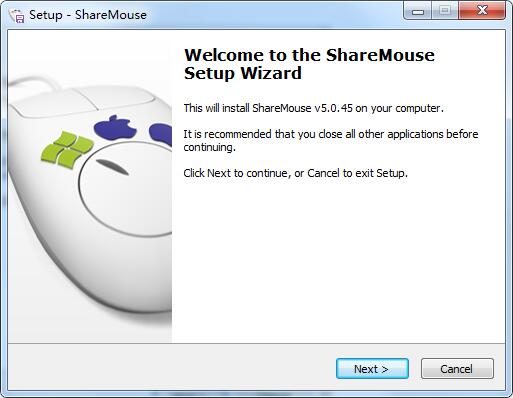
2.軟件正在安裝,請(qǐng)耐心等待
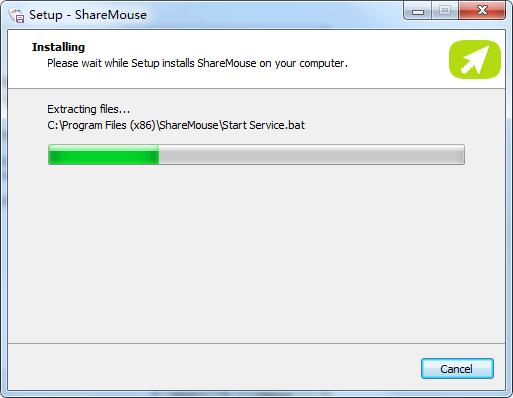
3.ShareMouse安裝完成,單擊Finish,退出安裝向?qū)?

ShareMouse使用幫助
一、入門(mén)
在所有計(jì)算機(jī)上啟動(dòng)該軟件。
軟件符號(hào)顯示在Windows任務(wù)欄的右下角(在Mac上,在右上角的菜單欄中):
Windows默認(rèn)情況下在任務(wù)欄子菜單中隱藏新安裝的程序的圖標(biāo)。要使其在任務(wù)欄中可見(jiàn),請(qǐng)單擊矩形圖標(biāo),然后將軟件符號(hào)拖動(dòng)到任務(wù)欄中:
所有計(jì)算機(jī)必須連接到相同的本地網(wǎng)絡(luò)。該軟件必須通過(guò)防火墻
圖標(biāo)中的綠色圓圈帶有復(fù)選標(biāo)記表示連接成功:
完美!如果您在所有計(jì)算機(jī)上看到此圖標(biāo),則可以使用該軟件
二、遙控
要使用該軟件控制另一臺(tái)計(jì)算機(jī)…
將鼠標(biāo)移到要控制的任何計(jì)算機(jī)的顯示屏上。
如果已配置,請(qǐng)按QuickJump熱鍵。
通過(guò)檢測(cè)您移動(dòng)鼠標(biāo)的方向來(lái)自動(dòng)確定遠(yuǎn)程計(jì)算機(jī)的顯示位置:
如果將鼠標(biāo)移到顯示屏的右側(cè),軟件會(huì)假定遠(yuǎn)程PC位于右側(cè)。這可以在任何方向上起作用。
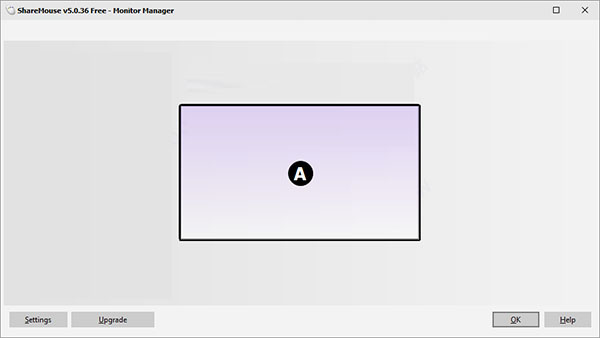
如果在多顯示器配置中顯示位置不明確,軟件將顯示AZ中的字母,從而允許您通過(guò)按相應(yīng)的字母來(lái)選擇所需的顯示:
鼠標(biāo)光標(biāo)然后神奇地跳到遠(yuǎn)程計(jì)算機(jī)的顯示屏上,使您可以使用控制計(jì)算機(jī)的鼠標(biāo)和鍵盤(pán)來(lái)控制該遠(yuǎn)程計(jì)算機(jī)上的程序。
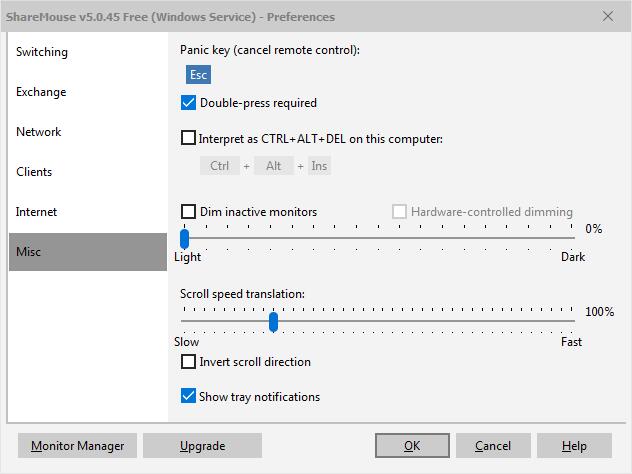
要取消遠(yuǎn)程控制,請(qǐng)將鼠標(biāo)移回控制PC或按“緊急”鍵(默認(rèn)熱鍵為ESC)。
您還可以拖放文件或在計(jì)算機(jī)之間傳輸剪貼板。
三、顯示管理員
使用顯示管理器可以查看和微調(diào)顯示位置。
影片教學(xué)
要打開(kāi)DisplayManager,請(qǐng)單擊軟件托盤(pán)圖標(biāo),然后從菜單中選擇DisplayManager:
SHIFT單擊共享鼠標(biāo)托盤(pán)圖標(biāo)以快速訪問(wèn)顯示管理器。
顯示管理器可視化所有連接的計(jì)算機(jī)的顯示位置:
單擊并拖動(dòng)顯示符號(hào),以使布局與桌面上的顯示位置相匹配。
在本地顯示由較厚的邊框表示。將鼠標(biāo)懸停在任何顯示符號(hào)上可獲得更多信息。
一臺(tái)計(jì)算機(jī)的多個(gè)顯示器的相對(duì)位置必須在遠(yuǎn)程計(jì)算機(jī)上操作系統(tǒng)的“顯示”設(shè)置中進(jìn)行配置。進(jìn)行此類(lèi)更改后,您還需要重新排列軟件在顯示屏中的顯示位置。
連接到多臺(tái)計(jì)算機(jī)的Bildschirms存在問(wèn)題,因?yàn)槿我慌_(tái)計(jì)算機(jī)的操作系統(tǒng)都不知道屏幕上當(dāng)前顯示的是哪臺(tái)計(jì)算機(jī)。僅當(dāng)軟件屏幕可以同時(shí)顯示多臺(tái)計(jì)算機(jī)的圖像時(shí),才可以使用該軟件。
一臺(tái)計(jì)算機(jī)的多臺(tái)顯示器必須排成一行,沒(méi)有間隙或重疊。每臺(tái)計(jì)算機(jī)的所有顯示器必須彼此相鄰。
您不能將一臺(tái)計(jì)算機(jī)的顯示器放置在另一臺(tái)計(jì)算機(jī)的顯示器之間,因?yàn)槊颗_(tái)計(jì)算機(jī)的操作系統(tǒng)都希望所有顯示器并排放置。
顯示符號(hào)的大小可能會(huì)與實(shí)際顯示設(shè)備的大小有所不同,具體取決于像素密度(DPI)。例如,如果小尺寸的顯示器具有高像素?cái)?shù)和高像素密度(“視網(wǎng)膜”),則在顯示管理器中可能會(huì)顯得非常大。由于操作系統(tǒng)不提供有關(guān)物理設(shè)備大小的信息,因此無(wú)法將符號(hào)大小與設(shè)備大小對(duì)齊。
監(jiān)視布局配置文件
如果在不同的工作場(chǎng)所使用計(jì)算機(jī),會(huì)自動(dòng)創(chuàng)建單獨(dú)的顯示布局配置文件。
示例:如果您在家中使用一臺(tái)筆記本電腦(右邊是Mac,左邊是另一臺(tái)WindowsPC),而在工作中(右邊是三臺(tái)WindowsPC),會(huì)自動(dòng)相應(yīng)地切換配置。
您可以選擇在顯示管理器的右上方為每個(gè)工作場(chǎng)所顯示布局指定一個(gè)單獨(dú)的名稱(chēng),以便于識(shí)別。
在漫游計(jì)算機(jī)上注冊(cè)您的許可證密鑰。無(wú)論您在哪里工作,此計(jì)算機(jī)都將通過(guò)網(wǎng)絡(luò)連接許可所有其他已連接的計(jì)算機(jī)。
ShareMouse常見(jiàn)問(wèn)題
鼠標(biāo)或鍵盤(pán)無(wú)法共享
問(wèn)題描述:用戶(hù)在使用ShareMouse時(shí),可能會(huì)遇到鼠標(biāo)或鍵盤(pán)無(wú)法共享的問(wèn)題。
解決方案:
確保所有設(shè)備都已正確配置為ShareMouse的客戶(hù)端或服務(wù)器。
在主設(shè)備上,檢查ShareMouse的設(shè)置界面,確保已啟用鼠標(biāo)和鍵盤(pán)的共享功能。
嘗試重新啟動(dòng)所有設(shè)備上的ShareMouse軟件,以重新建立連接。
ShareMouse更新日志
1.修正了其它bug;
2.優(yōu)化了軟件的兼容性。
華軍小編推薦:
ShareMouse使用起來(lái)十分簡(jiǎn)單,操作界面優(yōu)化讓您能夠輕松找到想要的功能,快來(lái)下載吧。小編還為您精心準(zhǔn)備了.NET、批量小管家、云機(jī)管家、硬盤(pán)序列號(hào)讀取器、快速隱藏任務(wù)欄圖標(biāo)工具











您的評(píng)論需要經(jīng)過(guò)審核才能顯示