



rufus軟件功能
啟動盤制作:支持將 ISO 鏡像文件寫入 USB 驅動器,創建可引導的 Windows、Linux(如 Ubuntu、Fedora)或 FreeDOS 安裝盤。
分區與格式管理:
支持 MBR/GPT 分區方案,適配 BIOS/UEFI 引導模式。
支持 FAT32、NTFS、exFAT、UDF 等文件系統,兼容大文件存儲。
高級設置:
可定制卷標、簇大小、分區對齊方式,優化啟動盤性能。
支持創建 Windows To Go 工作區,將完整系統安裝到移動設備。
校驗與修復:
內置 MD5/SHA 校驗功能,驗證鏡像文件完整性。
新增 UEFI 媒體驗證工具,檢測劣質 U 盤導致的啟動問題。
系統兼容性:
繞過 Windows 11 硬件限制(如 TPM 2.0、CPU 檢測),支持舊設備安裝。
兼容 Linux 持久化存儲,保留用戶數據。
下載與制作一體化:內置腳本可直接下載官方 Windows 8/10/11 ISO 鏡像并制作啟動盤。
rufus軟件亮點
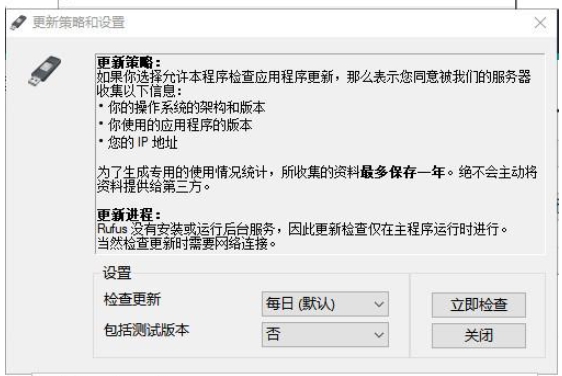
速度極快:采用優化算法,寫入效率比同類工具快 2 倍以上(如 Windows 7 啟動盤制作)。
界面極簡:一鍵式操作,新手可快速上手,支持多語言(含中文)。
開源安全:完全免費且無廣告捆綁,代碼開源透明,經微軟數字簽名認證。
輕量便攜:單文件體積僅 1.4MB,無需安裝,可直接運行于 U 盤。
多系統支持:兼容 Windows、Linux、ReactOS 等 30 余種操作系統鏡像。
硬件適配強:自動識別 USB 3.0 接口,優化傳輸速度,支持老舊設備啟動。
rufus特點:
深度定制:
支持修改 Windows 安裝參數(如本地賬戶、隱私設置),跳過 OOBE 流程。
可創建 VHD/VHDX 虛擬磁盤或克隆物理驅動器。
故障診斷:
檢測 U 盤壞塊,識別 “擴容盤” 等劣質存儲設備。
提供錯誤代碼查詢和社區支持,快速解決制作問題。
兼容性擴展:
支持 ext2/ext3/ReFS 等非 Windows 文件系統,滿足特殊需求。
適配 UEFI NTFS 驅動,解決部分主板啟動兼容性問題。
靜默部署:支持命令行參數(如 /S 靜默模式),適合企業批量制作啟動盤。
持續更新:社區活躍,定期修復漏洞并新增功能(如 Windows 11 24H2 升級繞過)。

常見問題:
Rufus 恢復 U 盤
若 U 盤在使用 Rufus 后出現問題需要恢復,可按以下步驟操作:
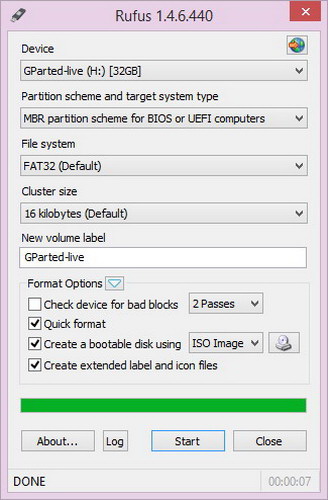
運行 Rufus,在 “設備” 下拉框中選擇需恢復的 U 盤。
“分區選擇” 中選與 U 盤原有情況相符的分區形式(如 MBR 或 GPT)。
“文件系統” 選擇 U 盤原本的文件系統(如 FAT32、NTFS)。
點擊 “開始”,按提示完成操作來恢復 U 盤默認設置。
Rufus 制作啟動盤
準備好要制作啟動盤的 U 盤和對應的系統鏡像文件(如 Windows 的 ISO 文件)。
打開 Rufus,在 “設備” 中選 U 盤。
“引導類型選擇” 處點擊 “瀏覽”,找到系統鏡像文件。
“分區選擇” 和 “目標系統類型” 依據電腦實際的啟動方式(UEFI 或 BIOS)來選。
其他設置可按默認,點擊 “開始”,之后按提示完成啟動盤制作。
Rufus 格式化 U 盤
啟動 Rufus,在 “設備” 下拉菜單里選中要格式化的 U 盤。
在 “文件系統” 中選想要的文件系統格式(如 FAT32、NTFS 等)。
可按需設置 “簇大小”“卷標” 等。
點擊 “開始”,確認操作后等待格式化完成。
Rufus 識別本地硬盤
Rufus 主要用于處理可移動設備,通常不會直接對本地硬盤操作。不過它能識別本地硬盤:
打開 Rufus,在 “設備” 下拉框中,本地硬盤可能會和 U 盤等設備一同顯示出來。
一般本地硬盤容量較大,可據此識別。但使用時要謹慎,避免誤操作對本地硬盤數據造成損壞。
Rufus 分區
打開 Rufus,在 “設備” 中選擇要分區的 U 盤或存儲設備。
在 “分區選擇” 中,MBR 分區方案常用于傳統 BIOS 啟動的系統;GPT 分區方案用于支持 UEFI 啟動的系統,根據需求選擇。
“目標系統類型” 也要與 “分區選擇” 相匹配。
點擊 “開始”,軟件會按所選分區方案對設備進行分區。
Rufus更新日志:
1.修改用戶提交bug
2.添加新功能
華軍小編推薦:
走過路過千萬不要錯過,錯過了Rufus你就再也體驗不到這么好的服務了。本站還推薦給您虛擬光驅工具、硬盤序列號讀取工具、硬盤虛擬分區精靈、華虹HHD02A讀卡器驅動程序、老毛桃u盤啟動盤制作工具


















您的評論需要經過審核才能顯示