






微pe工具箱軟件特色
輕量純凈:基于 Win10 PE 內核深度精簡,體積僅約 500MB,零廣告植入。
極速啟動:優化啟動流程,2G 內存設備秒級進入系統維護界面。
工具全面:集成分區助手、DiskGenius、WinNTSetup 等 20 + 專業工具,覆蓋系統安裝、數據恢復、密碼重置等場景。
雙模式兼容:支持 UEFI+Legacy 啟動,適配新老硬件,新增 VMD 驅動解決 11 代酷睿硬盤識別問題。
安全可靠:內置 Bitlocker 解鎖、系統引導修復功能,支持病毒掃描。
靈活部署:一鍵制作 U 盤 / 移動硬盤啟動盤,支持生成 ISO 鏡像或直接寫入本地硬盤啟動項。
開源免費:官網直供無捆綁版本,社區持續更新維護。
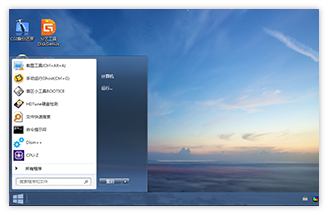
微pe工具箱安裝使用教程
1、在華軍軟件園下載微pe工具箱安裝包,雙擊軟件運行;
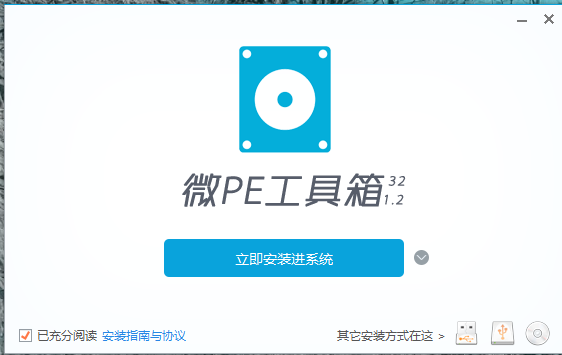
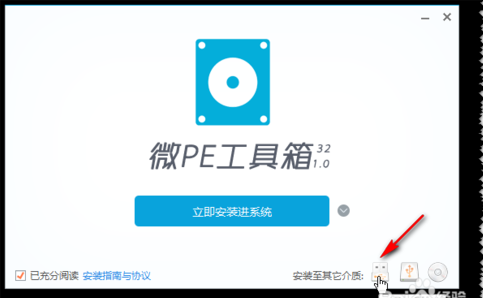
2、在”安裝至其它介質“后,選擇第一個圖標--安裝PE至U盤;
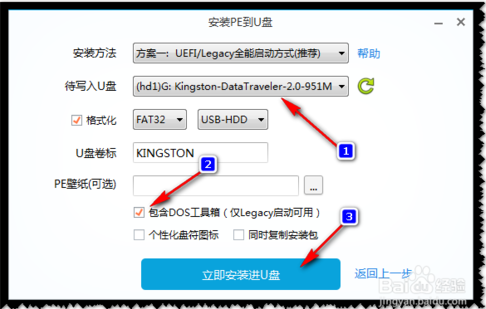
3、在彈出的第二個頁面中,確認當前U盤,勾選”包含DOS工具箱“,之后點擊”立即安裝進U盤“,在彈出的提示上點擊”開始制作“;
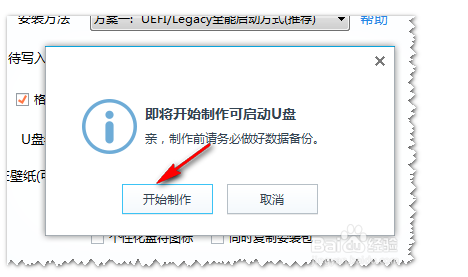
4、之后,軟件就開始制作U盤PE工具,結束后點擊”是“退出”;

5、然后測試一下U盤是否制作成功。關機--插上U盤,開機后按F12進入驅動器選擇菜單,選擇USB啟動;
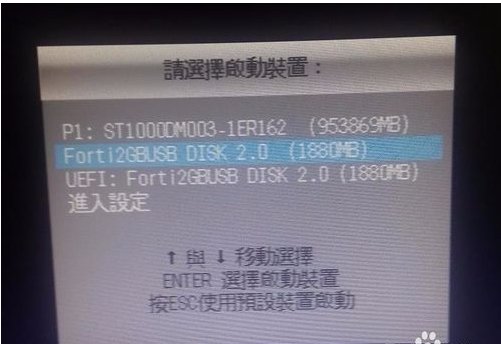
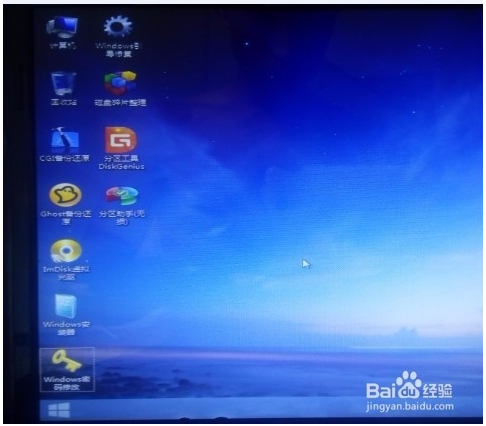
6、進入后等待幾秒就可以看到“微PE界面”選擇“微PE工具箱”進入PE系統。(用此方法制作U盤后,系統的安裝包可解壓到D盤,也可復制到U盤內)。
微pe工具箱同類軟件推薦
微pe工具箱:微pe工具箱是一款跨時代的PE工具箱,裝機維護最得力的助手,最后的救命稻草。一鍵安裝,極速啟動,比絕對更絕對,比通用更通用。
老毛桃WINPE:老毛桃WINPE是現在最流行的實用U盤裝系統和維護電腦的專用工具,一是制作簡單,老毛桃幾乎100%支持所有U盤一鍵制作為啟動盤,不必顧慮以前量產U盤考慮專用工具的問題。
微pe工具箱常見問題
1.微PE工具箱在分區時遇到問題怎么辦?
解答:
謹慎操作:分區是PE工具箱中最容易出問題的環節之一。用戶在進行分區操作時,應謹慎選擇分區類型、大小等參數,避免誤操作導致數據丟失或系統崩潰。
備份數據:在進行分區操作前,務必備份重要數據,以防萬一。
使用專業工具:如果遇到復雜的分區問題,建議使用專業的分區工具(如DiskGenius、PartitionMagic等)進行處理。
2. 微PE工具箱啟動時出現藍屏或無法啟動怎么辦?
解答:
檢查U盤:確保U盤制作無誤且沒有損壞。可以嘗試重新制作U盤啟動盤。
檢查BIOS設置:確保BIOS設置正確,特別是啟動項設置和硬盤模式設置。
檢查硬件兼容性:某些硬件可能與PE工具箱不兼容,導致啟動失敗。可以嘗試更新BIOS或更換硬件。
使用其他PE工具:如果問題依舊無法解決,可以嘗試使用其他PE工具(如老毛桃、大白菜等)進行啟動和修復。
3.微 PE 工具箱怎么裝系統
制作 U 盤啟動盤:將 U 盤插入電腦,打開微 PE 工具箱,按提示制作。
準備系統鏡像:下載系統 ISO 文件并復制到 U 盤。
設置 BIOS:重啟電腦,進 BIOS 把 U 盤設為優先啟動項。
安裝系統:進入 PE 系統,運行 “Windows 安裝器”,選系統鏡像安裝。
4.微 PE 工具箱怎么卸載
若指從 U 盤卸載,格式化 U 盤即可;若指從電腦卸載制作工具,通過 “控制面板” 的 “程序和功能” 找到并卸載。
5.微 PE 工具箱怎么刪除
同卸載方法。U 盤刪除格式化 U 盤;電腦端用 “控制面板” 卸載制作程序。
6.微 PE 工具箱怎么修復系統
進 PE 系統:用 U 盤啟動盤進微 PE 系統。
選擇修復工具:運行 “系統引導自動修復” 工具,按提示操作;也可用 “DiskGenius” 修復磁盤錯誤。
微 PE 工具箱怎么制作 U 盤啟動盤
備份 U 盤數據:制作會清空 U 盤數據。
打開微 PE 工具箱:運行軟件,選 U 盤。
開始制作:點 “全新制作”,按提示完成。
7.微 PE 工具箱怎么修改開機密碼
進 PE 系統:用 U 盤啟動盤進入。
運行密碼修改工具:找到 “密碼修改” 或 “Windows 用戶密碼修改” 工具,選系統所在分區,修改密碼。
8.微 PE 工具箱怎么退出去
在 PE 系統桌面,點擊 “開始” 菜單,選 “關機” 或 “重啟”,之后移除 U 盤即可。
9.微 PE 工具箱怎么進入安全模式
用 U 盤進 PE 系統。
打開 “系統配置” 工具:在 “引導” 選項卡勾選 “安全引導”,選安全模式類型,確定后重啟。
10.微 PE 工具箱怎么裝 Win7
制作 U 盤啟動盤:用微 PE 制作 U 盤啟動盤。
準備 Win7 鏡像:下載 Win7 ISO 鏡像到 U 盤。
設置啟動項:重啟電腦進 BIOS,設 U 盤為第一啟動項。
安裝系統:進 PE 系統,運行 “Windows 安裝器”,選 Win7 鏡像安裝,按提示完成。
微PE工具箱更新日志
1、優化的腳步從未停止!
2、更多小驚喜等你來發現~
華軍小編推薦:
微PE工具箱能夠幫助你解決很多問題,相信只要你敢用,絕對會讓你愛不釋手的,還推薦給您.NET、批量小管家、云機管家、快速隱藏任務欄圖標工具、安卓模擬器大師




您的評論需要經過審核才能顯示