





一鍵Ghost特色
多系統支持:兼容Windows XP/7/8/10/11等主流操作系統。
多硬盤支持:支持多硬盤、混合硬盤(IDE/SATA/SCSI)環境。
混合分區支持:支持FAT16/FAT32/NTFS/exFAT等混合分區格式。
特殊分區支持:支持未指派盤符分區、盤符錯亂、隱藏分區以及交錯存在非Windows分區。
安全穩定:不破壞系統原有結構,不向BIOS和硬盤保留扇區寫入任何數據,無需劃分隱藏分區。
一鍵Ghost亮點
多版本內核支持:支持 GHOST 內核 11.2/8.3,用戶可根據需要切換,提高兼容性和穩定性。
硬盤接口兼容:支持 IDE/SATA 硬盤接口任意切換,適應不同硬件環境。
分區格式自動識別:自動識別 FAT/NTFS 分區格式,無需手動設置。
多系統引導支持:支持 GRUB4DOS 菜單,可引導本地 Windows 或 ISO 映像,實現多系統啟動。
壓縮與分卷功能:支持備份文件的壓縮和分卷,方便存儲和傳輸。
自定義參數:允許用戶自定義 GHOST 輔助性參數,滿足特殊需求。
多種啟動方案:支持 Windows 下(鼠標)、開機菜單(方向鍵)、開機熱鍵(K 鍵)多種啟動方案,方便用戶選擇。
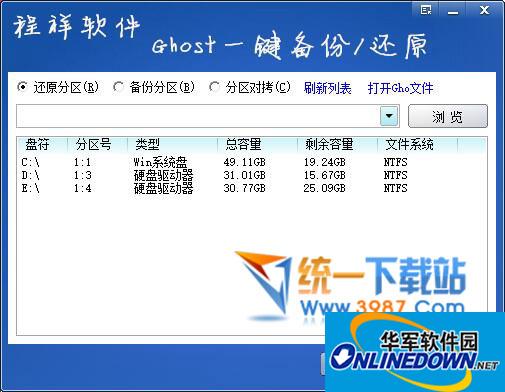
一鍵Ghost功能一鍵備份系統:用戶可快速備份整個系統分區(如 C 盤),包括操作系統、驅動程序、安裝的程序和設置。備份文件通常以 .gho 格式存儲,便于后續恢復。
一鍵恢復系統:在系統出現故障或需要還原時,用戶可通過一鍵操作將備份的鏡像文件恢復到系統分區,使系統恢復到備份時的狀態。
中文向導:提供直觀的中文操作界面,引導用戶完成備份和恢復操作,無需復雜的命令行操作。
GHOST 內核支持:基于諾頓公司推出的 Ghost 技術,支持扇區級別的復制,確保備份和恢復的準確性和完整性。
DOS 工具箱:集成 DOS 環境下的工具,方便用戶在無法進入 Windows 系統時進行系統維護。
一鍵Ghost安裝步驟
1、從華軍軟件園下載一鍵GHOST軟件包,將壓縮包直接解壓。
注:解壓壓縮包需要使用壓縮解壓工具,推薦使用WinRAR,技術成熟可靠。WinRAR下載地址:http://m.wjfeytq.com/soft/5.htm
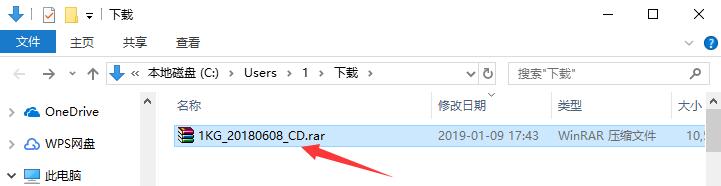
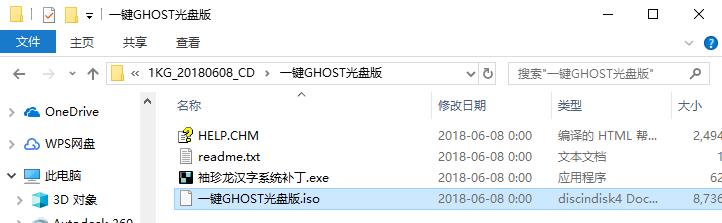
2、打開解壓得到的文件夾,即可看到一鍵GHOST光盤映像了。
一鍵Ghost使用方法
一鍵Ghost怎么備份系統?
光盤版的一鍵Ghost需要借助光盤刻錄工具進行使用。首先需要下載一個光盤刻錄軟件,例如UltraISO軟碟通,下載地址:http://m.wjfeytq.com/soft/614.htm
第一種方法(不集成GHO映像)
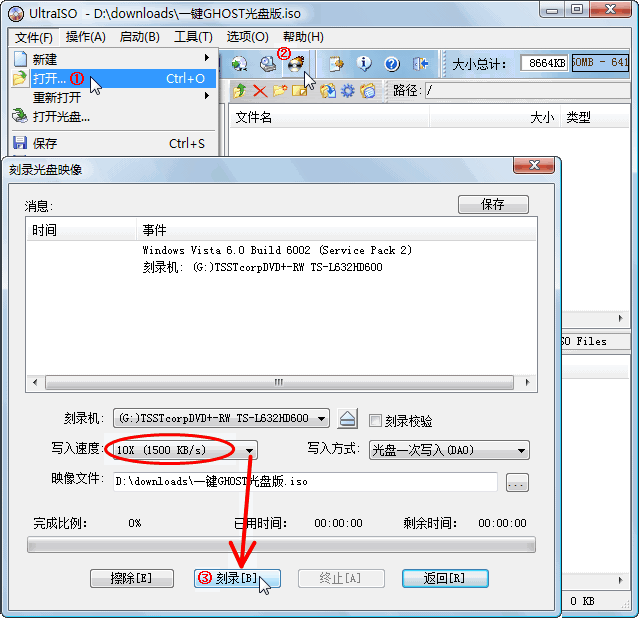
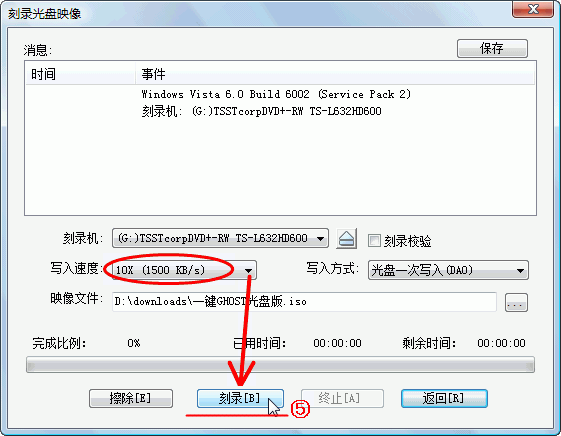
使用UltraISO打開一鍵Ghost光盤版后,點擊上方菜單欄中的“文件”按鈕,點擊下拉菜單中的“打開”選項。然后在新窗口中選擇合適的“寫入速度”,然后點擊下方的“刻錄”按鈕。
第二種方法(集成GHO映像)
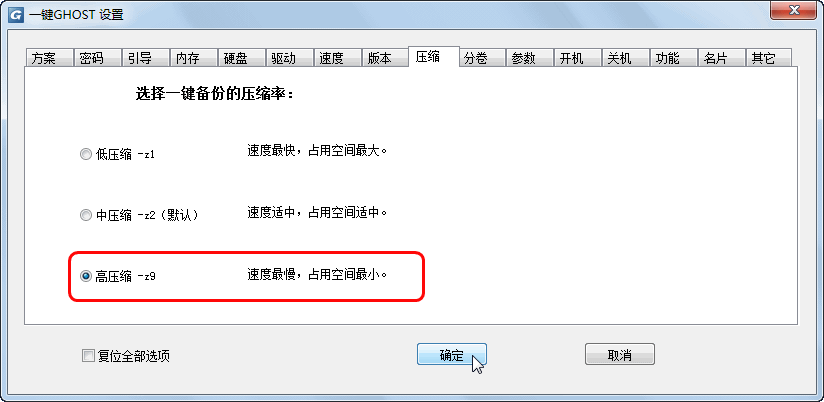
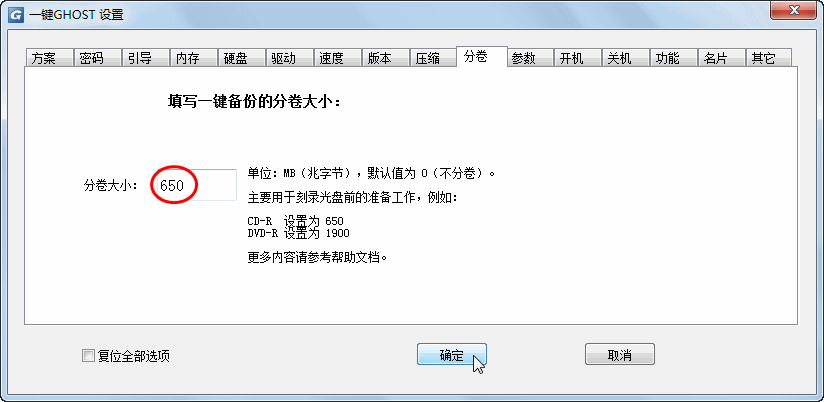
1、首先我們需要借助一鍵Ghost硬盤版,在刻錄設置中選擇“壓縮”標簽頁,選擇“高壓縮”能夠節省光盤空間;切換至“分卷”標簽頁后,設置分卷的大小,按照界面中推薦的數值填寫即可。然后點擊“確定”。一鍵Ghost硬盤版下載地址:http://m.wjfeytq.com/soft/33492.htm
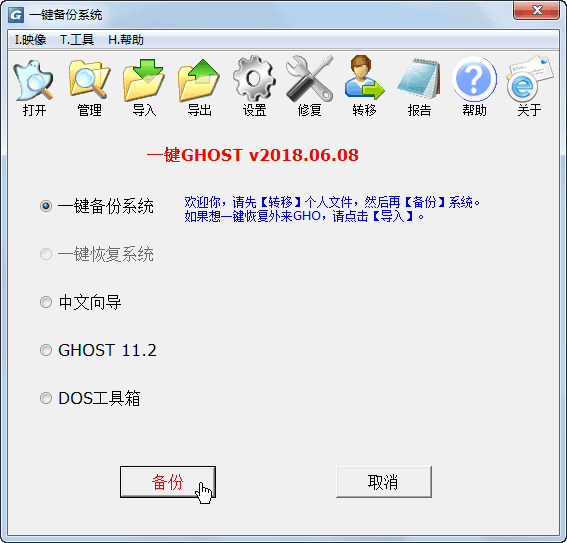
2、選擇“一鍵備份系統”選項,然后點擊“備份”按鈕。之后再次進入Windows系統后,會發現多出了3個文件。
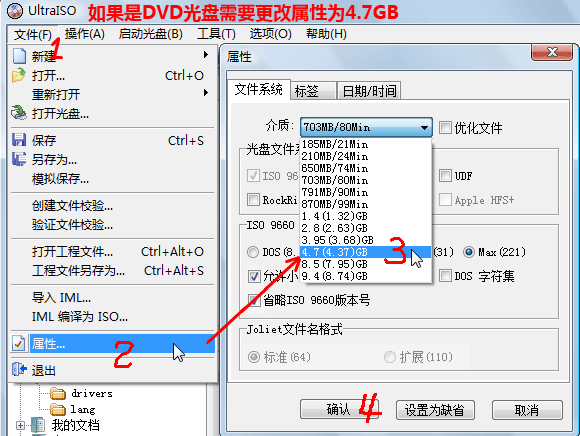
3、再次打開主界面上方的“文件”菜單,選擇“屬性”選項,將“介質”修改為“4.7(4.37)GB”選項,然后點擊確認。
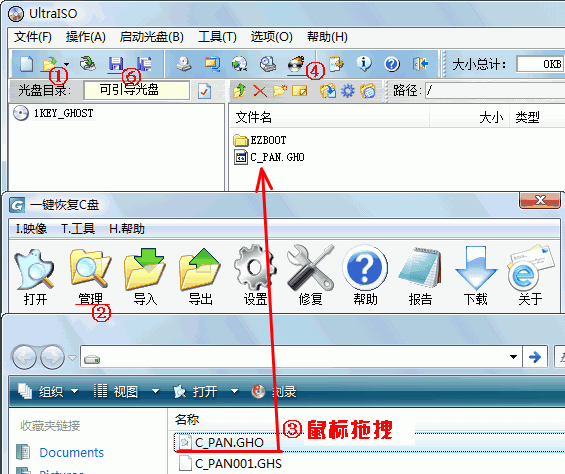
4、點擊左上方的“打開”按鈕,選擇新窗口中的“管理”功能,這樣可以看到之前新生成的文件,我們將其中的“C_PAN.GHO”文件直接拖拽到UltraISO文件列表中。再點擊上方的“刻錄”按鈕,設置光盤刻錄的“寫入速度”,然后點擊“刻錄”按鈕即可。最后點擊“保存”按鈕將光盤映像保存下來。
一鍵Ghost常見問題
一鍵Ghost怎么還原系統?
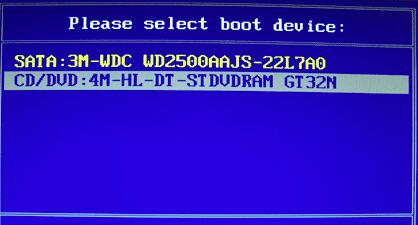
1、首先在開機或者重啟電腦之前,將上面刻錄好的光盤插入到光驅中,啟動時點擊鍵盤上的“F12”(某些電腦可能會是“ESC”或“F10”按鍵),進入驅動列表后,我們需要選擇從“CD/DVD”中啟動。
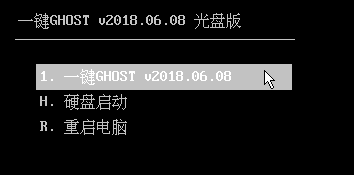
2、選擇光盤中的一鍵Ghost功能。
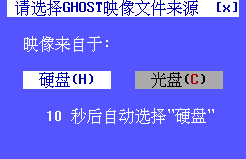
3、確保光盤中已經刻錄進GHO映像后,選擇映像來自“光盤”。
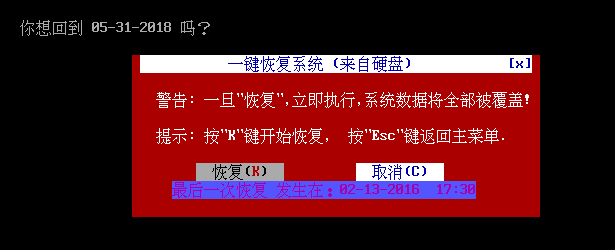
4、之后會詢問是否確認恢復系統,我們選擇“恢復”即可。
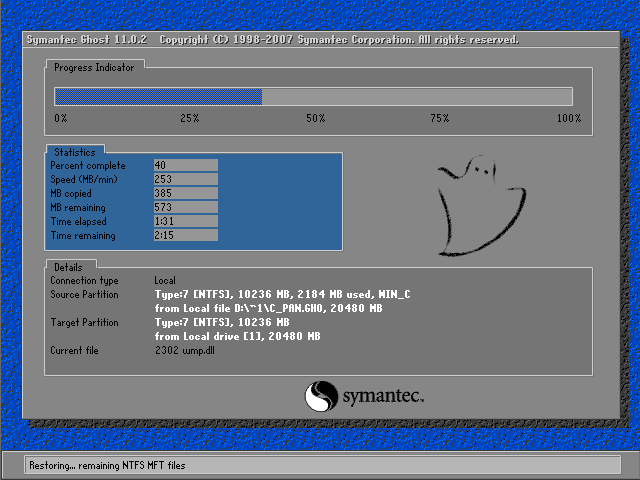
5、之后就開始系統恢復過程了,與安裝系統時類似,我們只需要靜靜等待即可。
一鍵GHOST更新日志
1、增加DOS執行備份或恢復之前顯示最近備份與恢復日期
2、增加一項無法識別USB磁盤的解決方案
華軍小編推薦:
一鍵GHOST是一款非常良心的Ghost工具,在計算機用戶日漸增多的今天,難免會遇到系統出現故障的情況。使用了一鍵Ghost,無論用戶對計算機的了解有多少,都能輕松備份以及還原電腦系統,讓你免受意外的困擾,快來華軍軟件園下載吧。我華軍軟件園還有更多好用的軟件一鍵還原精靈、FileGee!





















您的評論需要經過審核才能顯示
有用
有用
有用