




- 綠色版查看
- 綠色版查看
- 綠色版查看
- 綠色版查看
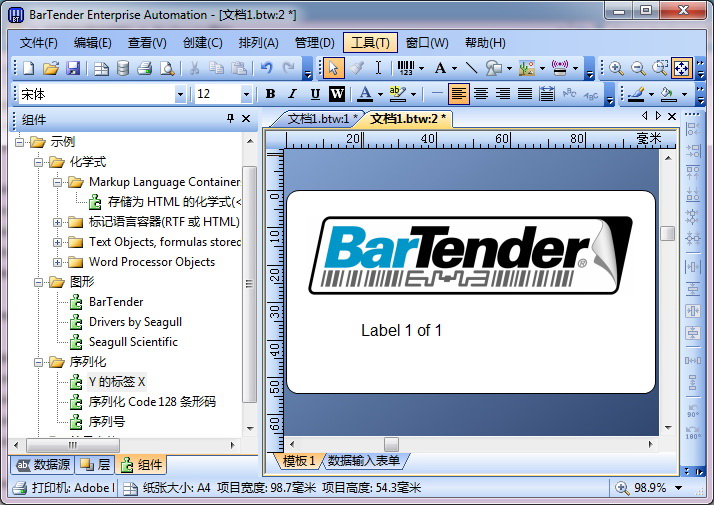
BarTender條碼打印軟件簡介
BarTender是美國海鷗科技推出的一款優秀的條碼打印軟件,應用于 WINDOWS95 、 98 、 NT 、XP 、 2000 、 2003 和 3.1 版本。 產品支持廣泛的條形碼碼制和條形碼打印機, 不但支持條形碼打印機而且支持激光打印機。還為世界知名品牌條形碼打印機開發了增強驅動。BarTender既可以單獨運行,也可以與任何其他程序集成,幾乎是所有按需打印或打標應用的完美解決方案,包括:標簽、打印貼標、直接部件和包裝打標、智能證卡編碼、標牌制作等等。強大的配套應用程序甚至可以管理系統安全性、網絡打印功能、文檔發布、打印作業記錄等。為滿足不同的需要和預算,BarTender 提供四個版本,每個都擁有卓越的功能和特性。
BarTender條碼打印軟件功能特點
1、兼容標簽和可直接打印的格式,不管您使用直接打印格式還是設計全新的標簽,強大的功能和靈活性可滿足數千個兼容的標簽標準。
2. “全系統的”Unicode 支持讓您可以訪問打印機字體和使用Windows 上的字體。可在各段落中混合文本格式,并將它們連接到不同的數據庫字段位置。
3、從最簡單到最復雜的序列號,BarTender 都可以輕松產生。
4、支持的標簽類型包括EPC Class 1 、Gen2 、ISO 18000-6b 、ISO 15693 、Tag-It 、I-CODE、TagSys 、My-d 、Picotag 等等。
5、支持的數據格式包括 Wal-Mart 、DoD、EPC 和定制格式。
6、多語言版支持在20多種語言的用戶界面之間進行即時切換。
7、BarTender 現有多個國際語言版本,可根據需要切換用戶界面的顯示語言。
BarTender條碼打印軟件安裝步驟
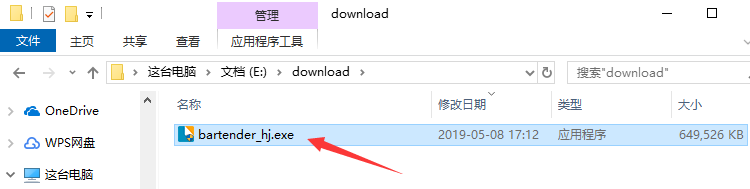
1、從華軍軟件園下載BarTender條碼打印軟件安裝包,使用鼠標左鍵雙擊打開安裝文件。
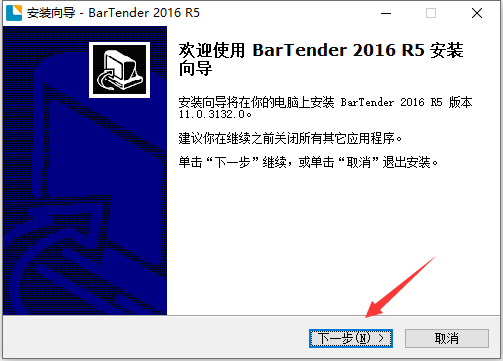
2、進入安裝程序,點擊“下一步”。
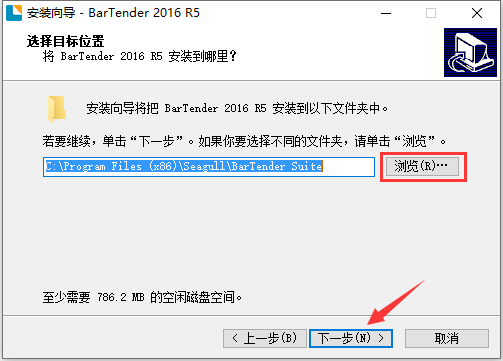
3、點擊“瀏覽”選擇BarTender條碼打印軟件的安裝目錄,此處不建議安裝在C盤,如果C盤文件過多的話,會影響計算機的運行速度。選定后點擊“下一步”。
4、點擊“瀏覽”選擇BarTender條碼打印軟件的開始菜單文件夾,一般情況下保持默認選擇即可,然后點擊“下一步”。
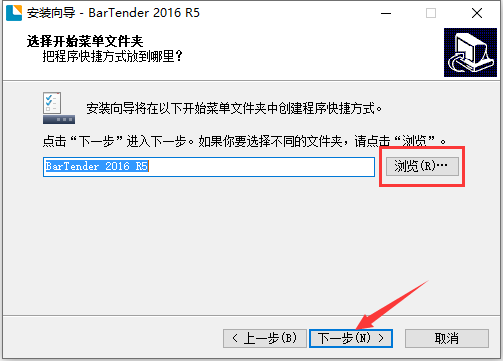
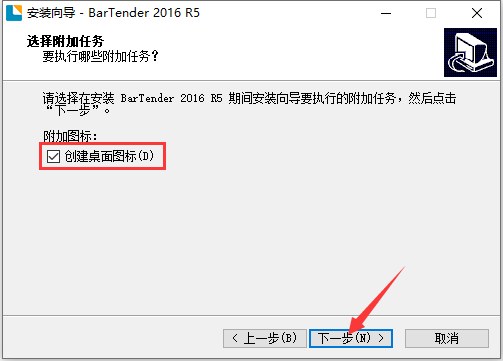
5、根據使用習慣選擇是否“創建桌面圖標”,然后點擊“下一步”。
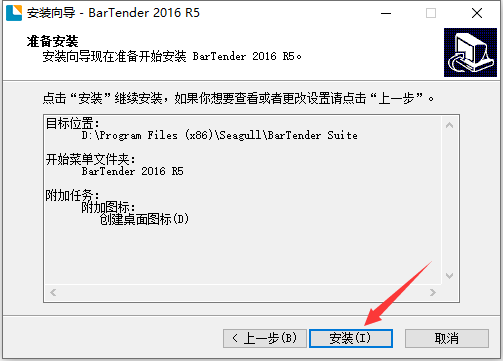
6、確認安裝信息無誤后,點擊“安裝”。
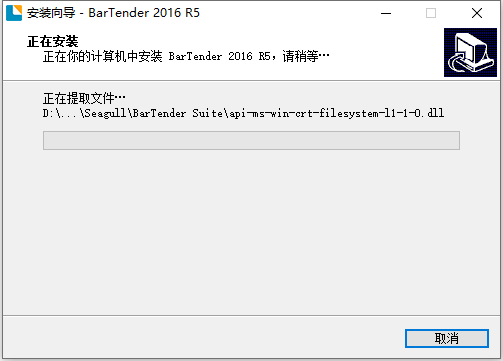
7、BarTender條碼打印軟件的安裝過程大約需要3分鐘,請耐心等待。
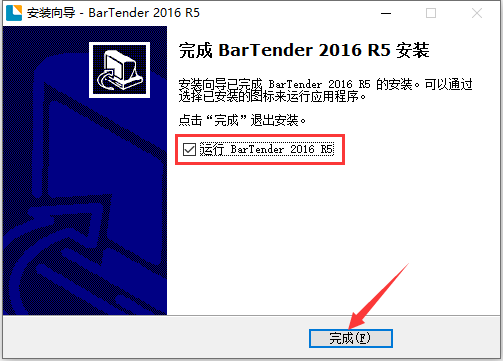
8、安裝結束后,可以勾選“運行 BarTender 2016 R5”選項,然后點擊“完成”,即可立即體驗。
BarTender條碼打印軟件使用方法
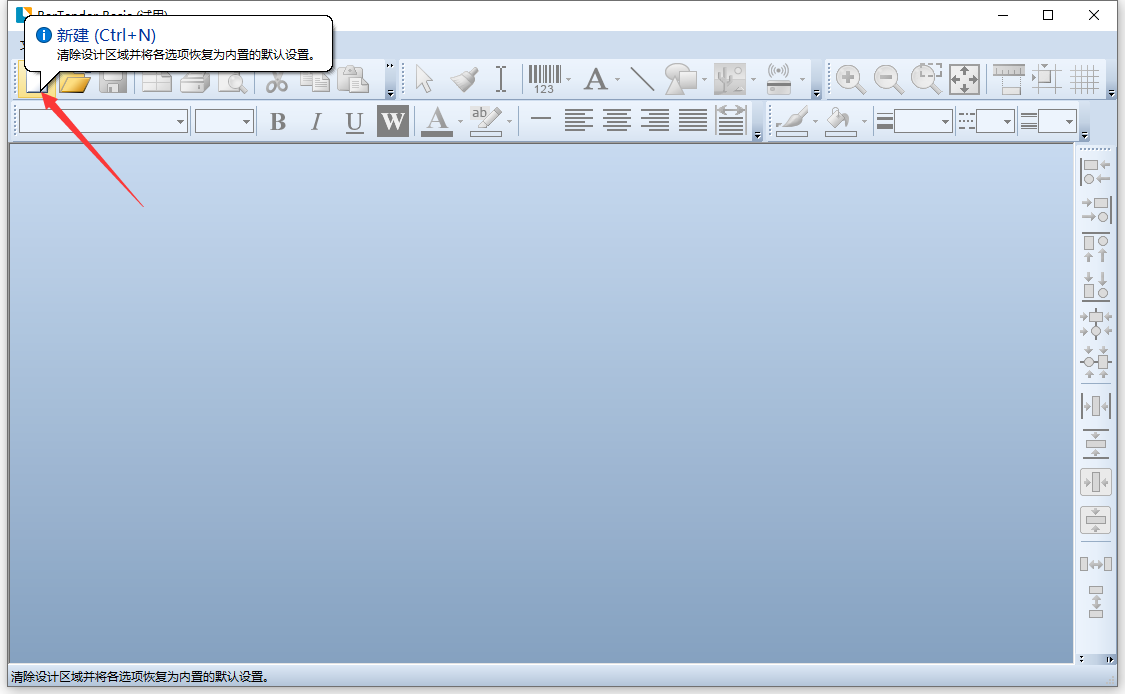
1、打開安裝好的BarTender條碼打印軟件,點擊左上方的“新建”按鈕,或者使用“Ctrl+N”快捷鍵。
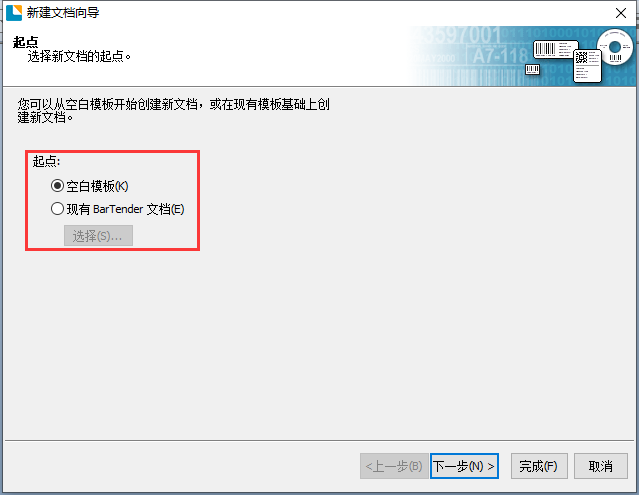
2、選擇新建文檔使用空白文檔或是現有模板。
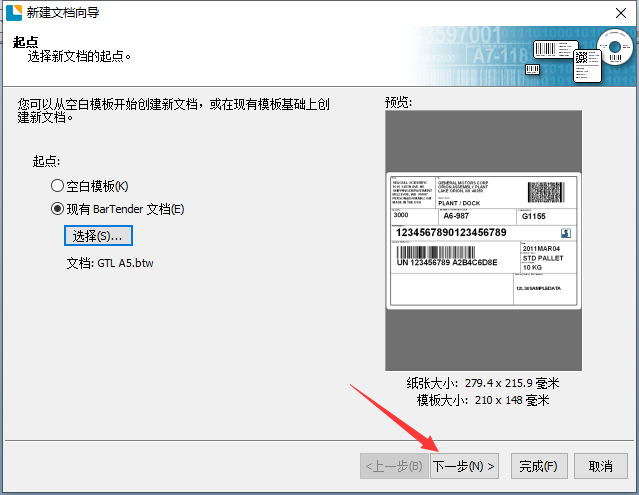
3、選好模板后,可以在右側看到預覽效果,然后點擊“下一步”。
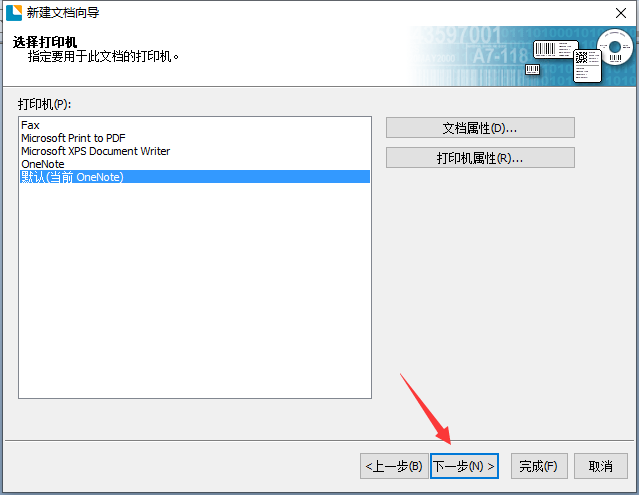
4、選擇需要使用的打印機,這會根據電腦上已安裝的軟件有所不同,選好后點擊“下一步”。
5、這樣就全部設置完成了,確認文檔信息正確無誤后,點擊“完成”。

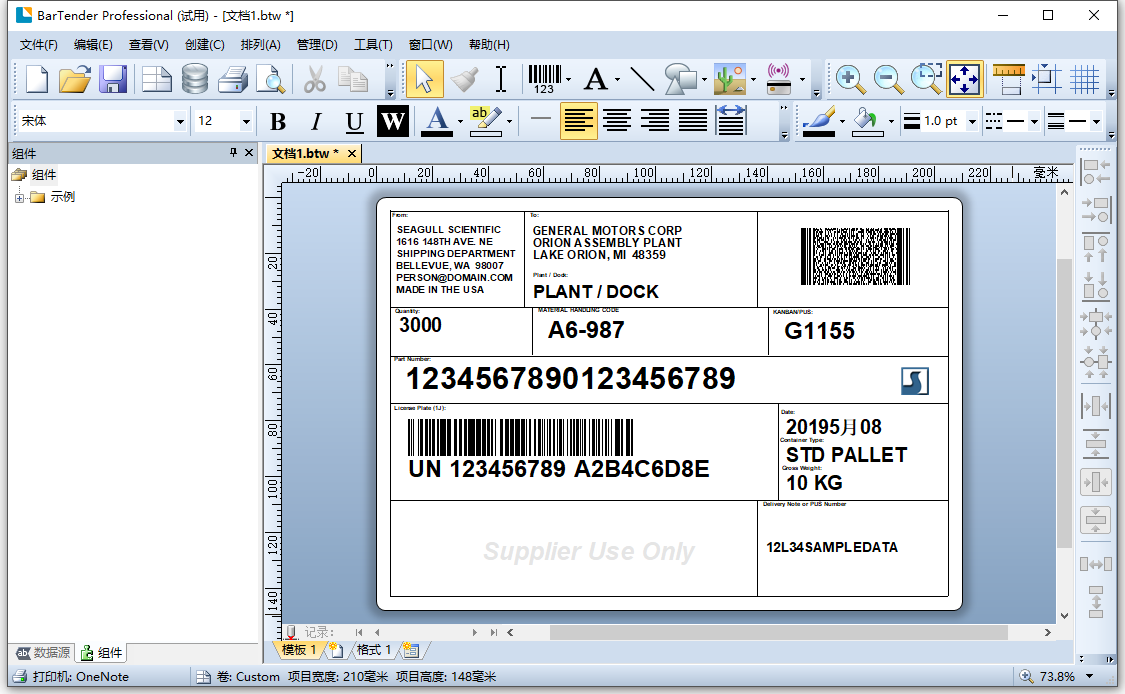
6、這樣就新建成功了,快來試試吧。
BarTender條碼打印軟件常見問題
一、BarTender條碼打印軟件怎么加邊框線?
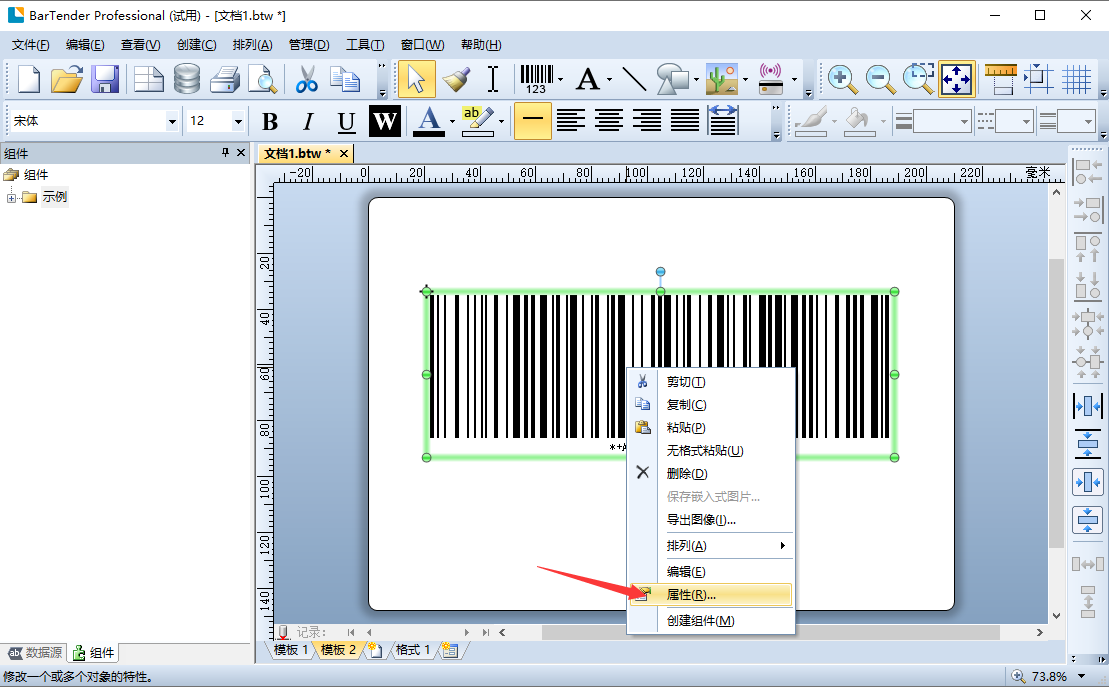
1、打開安裝好的BarTender條碼打印軟件,首先創建好一個條形碼,然后使用鼠標右鍵單擊該條形碼,選擇“屬性”選項。
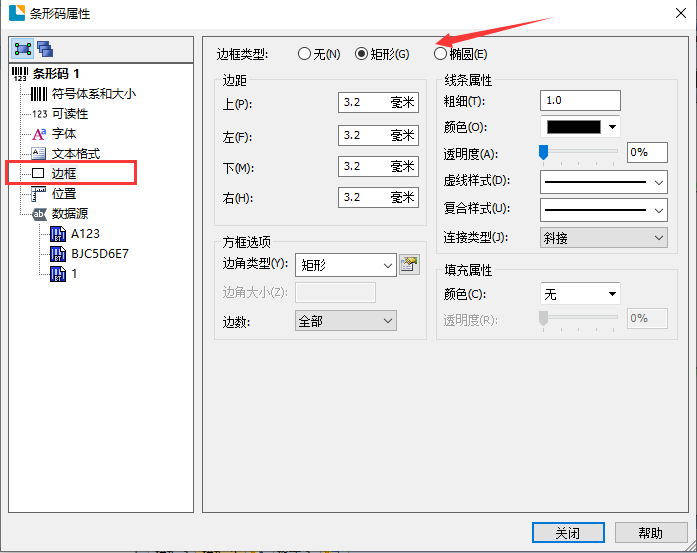
2、在屬性窗口的左側,切換到“邊框”屬性修改,然后可以將邊框修改為“矩形”或“橢圓”,之后根據需要調整邊框的各項數值,再點擊“關閉”。
3、這樣就成功創建邊框了,快來試試吧。
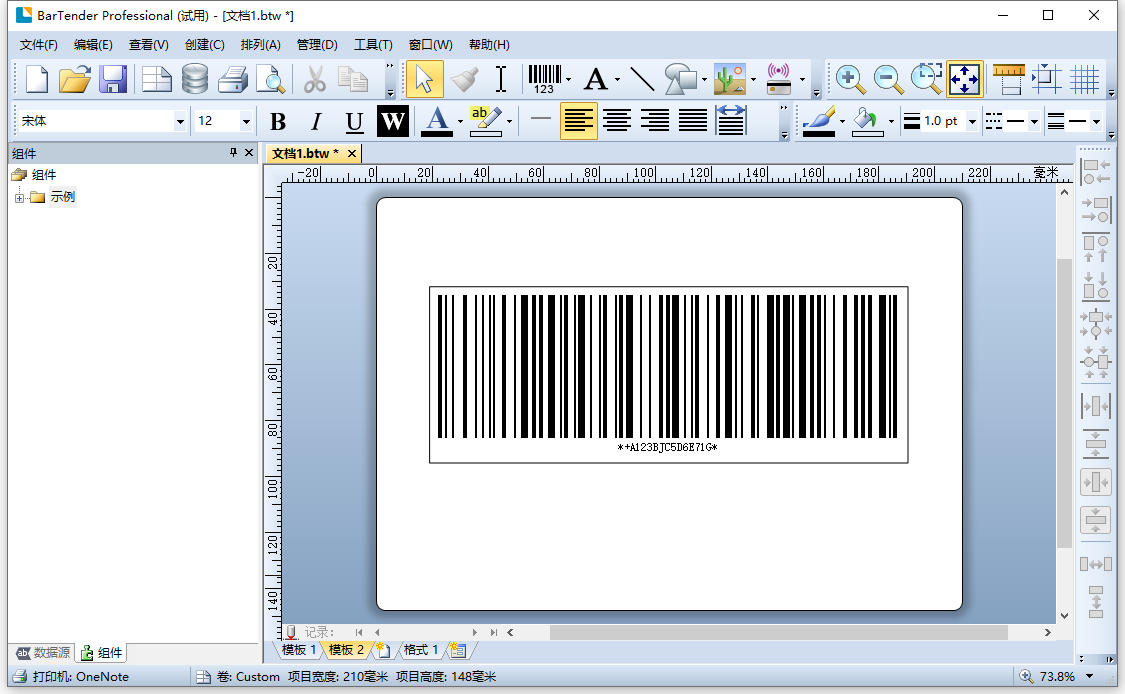
二、BarTender條碼打印軟件制作的二維碼文本怎么換行?
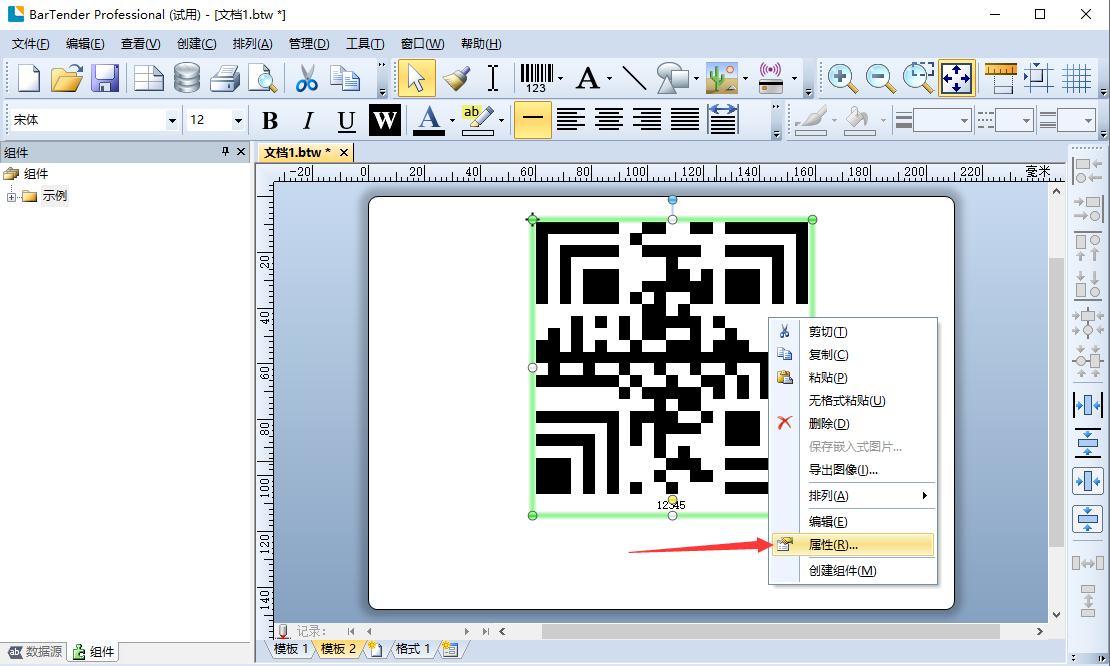
1、使用鼠標右鍵單擊已經創建好的二維碼圖形,選擇其中的“屬性”一欄。
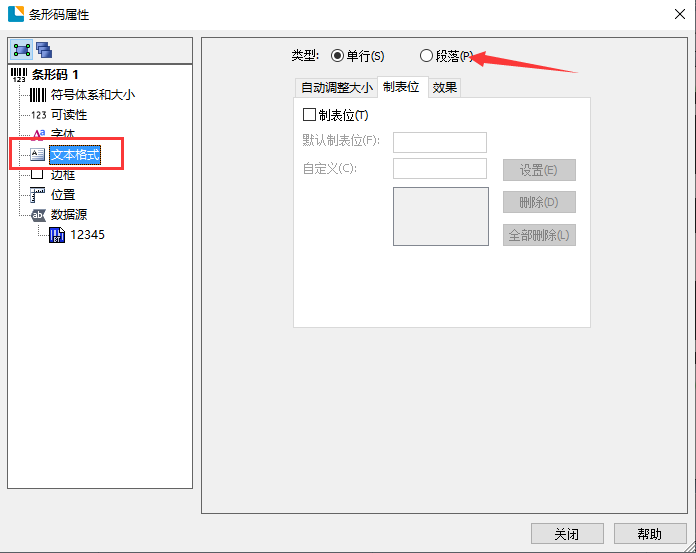
2、將屬性窗口切換到“文本格式”一欄,將類型調整為“段落”。
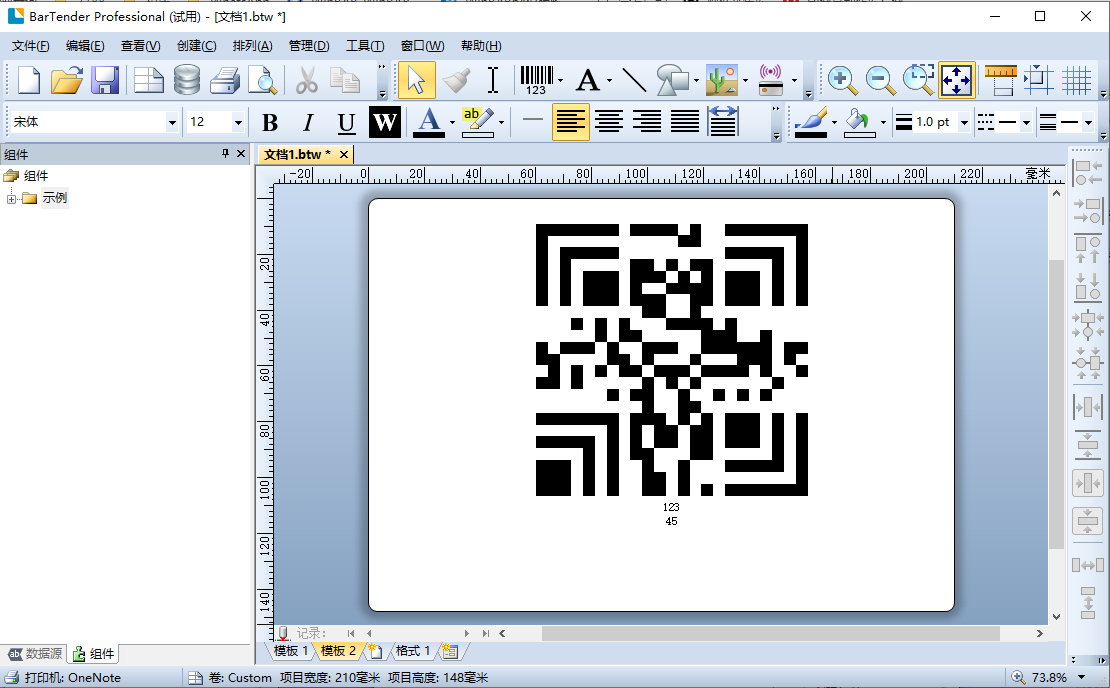
3、然后切換到“數據源”下的文本,在“嵌入的數據”輸入框中,在需要換行的位置使用“Ctrl+回車”。

4、這樣就成功換行了,快來試試吧。
BarTender條碼打印軟件更新日志
1. 新的“圖層”功能,卓越的設計靈活性
2. 世界上最全面的條形碼支持
3. 增強的序列化
4. 新增全局數據字段
5. 新增全局數據字段
6. 新增“根據條件”打印
7. 經過重新設計的 Print Station 和 Web Print Server
8. 提高了易用性并改善了設計
9. 其他新增功能
華軍小編推薦:
BarTender標簽條碼打印軟件作為里面十分出色的軟件,小編強力向您推薦,下載了就知道有多好。小編還為您準備了Office批量打印精靈、閃電PDF虛擬打印機、Lodop打印控件、精打快遞單打印軟件、易打標條碼標簽設計打印軟件









您的評論需要經過審核才能顯示
有用
有用
有用