




 猜您喜歡
猜您喜歡




百度翻譯網頁版在線翻譯~
百度翻譯網頁版可通過瀏覽器訪問官方入口https://fanyi.baidu.com/在線使用,無需下載客戶端,支持免費進行文本、文檔、圖片等多模態翻譯,覆蓋200 + 語言互譯,系統能自動檢測源語言,默認翻譯成中文,也可手動切換目標語種。文本翻譯提供雙語對照、TTS 發音、結果收藏與復制功能,適合日常溝通、學習與辦公;文檔翻譯支持上傳 Word、PDF、Excel 等 11 種格式文件,單次上限 50M,翻譯后保留原排版;圖片翻譯結合 OCR 技術識別圖像文字并翻譯,還能通過語音輸入與朗讀輔助語言學習。
百度翻譯APP軟件亮點
個性化與智能化功能:
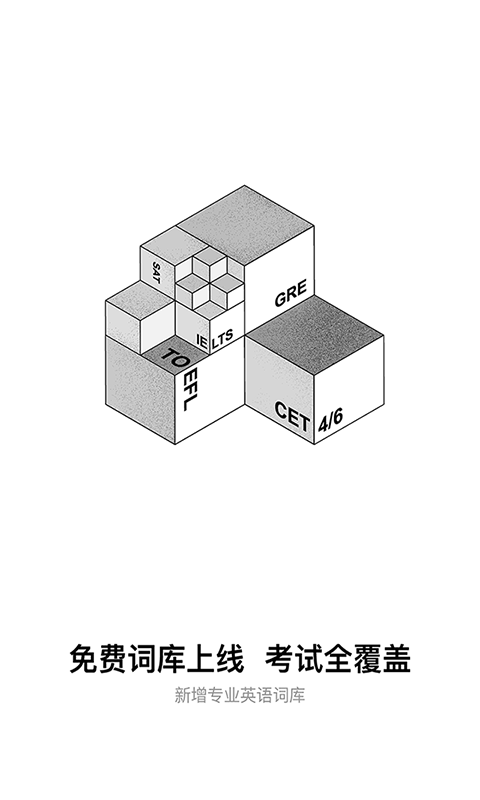
收藏夾功能:用戶可以將詞句或文章添加到收藏夾里,瞬間化身“私人圖書館”。新版本還新增了四、六級專業詞匯,并支持自定義分組,方便用戶分類管理高頻詞匯和易混淆詞匯。
懸浮窗功能:支持懸浮窗翻譯,用戶可以在其他應用界面快速調用翻譯工具,實現邊瀏覽邊翻譯的高效操作。
智能推薦:根據用戶的查詞記錄和興趣偏好,智能推薦相關學習資源和內容,提升用戶的學習效率和興趣。
跨平臺與兼容性:
多平臺支持:支持安卓手機與平板設備使用,安裝包適配不同屏幕尺寸和設備性能。
離線翻譯:提供離線翻譯包下載服務,用戶可以在無網絡環境下進行基本的翻譯操作,滿足用戶在偏遠地區或網絡信號不佳時的翻譯需求。
百度翻譯APP特色介紹
實用口語:覆蓋日本、韓國、美國出境游實用例句,支持離線發音。用戶可以根據GPS定位智能推送所需實用口語,讓跨國出行無憂。
場景化學習:針對不同場景提供定制化學習內容,如商務談判、旅游出行、日常交流等,幫助用戶在不同場景下快速掌握所需語言技能。
百度翻譯APP功能
多模態翻譯能力:
拍照翻譯:支持拍照、涂抹、AR三種模式,覆蓋中、英、日、韓、法等20種熱門語言。用戶無需輸入文字,只需拍攝或涂抹文字區域即可快速獲取翻譯結果,特別適合閱讀外文資料、菜單、路標等場景。
語音翻譯:支持中、英、日等21種熱門語言的實時語音輸入和翻譯,助力用戶與外國人無障礙實時溝通。同時,提供英文口語打分糾音功能,幫助用戶提升口語水平。
實物翻譯:支持物體拍照識別并提供對應的翻譯結果,新穎有趣,滿足用戶的好奇心和學習需求。
權威詞典與學習資源:
杜小譯詞典:收錄權威牛津、柯林斯詞典,累積覆蓋2100萬詞條,提供海量雙語例句、視頻講解、同反義詞、詞根詞綴、同義詞辨析、詞組、專業術語和英英釋義等詞典資源。用戶還可以貢獻助記/釋義,共建更好的詞典。
背單詞功能:提供“教、學、測”三位一體的背詞模式,支持按同根詞、考頻、易錯詞、隨機亂序等多種背詞順序,重點單詞優先背。同時,支持小學、初中、高中、大學課本中的單詞以及小語種詞匯等,幫助用戶全面掌握單詞。
作文批改:基于深度學習技術打磨的智能英文作文批改功能,從格式、語法、拼寫三大評分維度智能糾錯并給出修改建議。同時支持拍照識別英文手寫字體,方便用戶進行作文練習和批改。
語法分析:AI解構英文句子,高亮主謂賓等核心成分,并指出句子中每個單詞的用法,幫助用戶高效掌握語法,輕松看懂長難句。
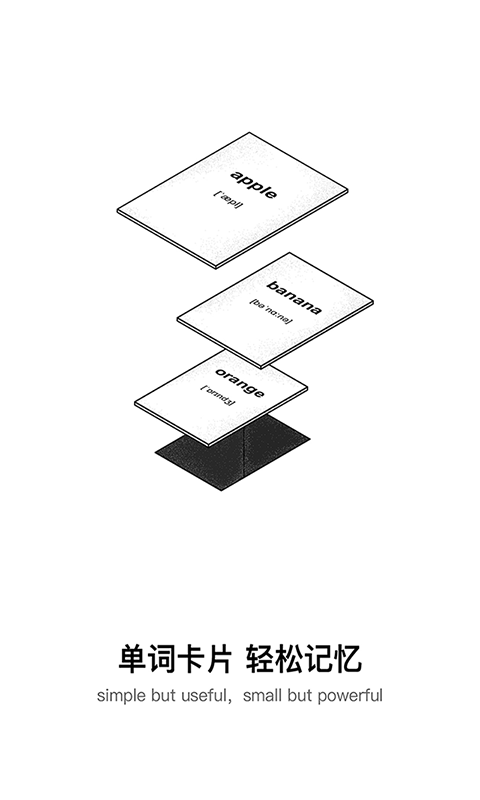
每日跟讀:提供精美卡片和美句,支持專業多維度打分和糾錯,同時支持音標學習,助力用戶提升口語發音。
英語短視頻社區:好玩的英語短視頻社區,通過英語單詞演出來、英語土味情話等趣味話題,讓用戶在輕松愉快的氛圍中漲知識。
百度翻譯APP使用方法
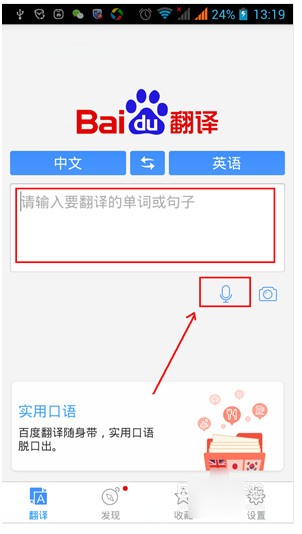
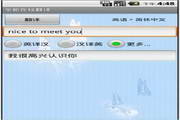
1、首先我們下載安裝百度翻譯app到手機,下載安裝之后打開軟件。打開之后我們看到有文本框輸入你想要翻譯的語句。也可以直接點擊文本框下方右邊部分的語音標志直接說出你想要翻譯的句子。這就是很基礎的操作
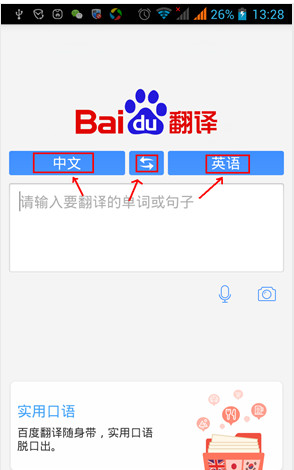
2、然后我們再來看看如何轉換語種,比如“英譯漢”轉換成“漢譯英”。這里我們直接點擊上方藍色部分“中文”和"英文"之間的轉換標志。也可以直接點擊中文選擇翻以前的語種,點擊右邊的英文選擇翻譯后的語種。
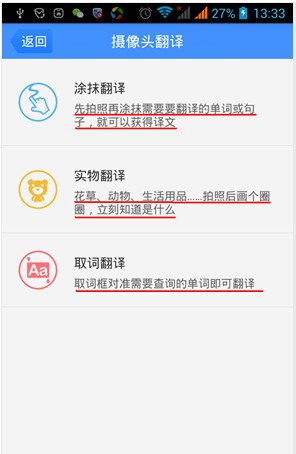
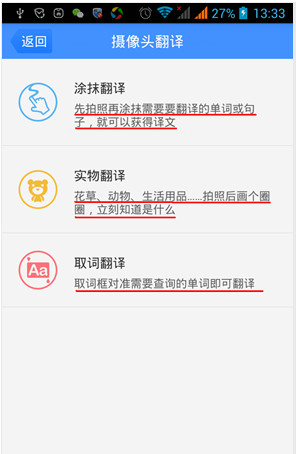
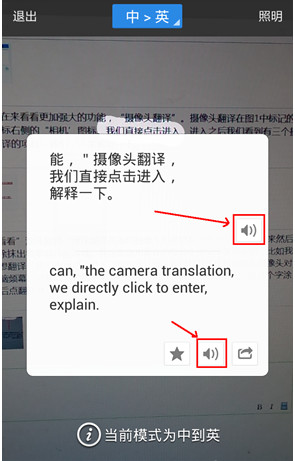
3、然后我在來看看更加強大的功能,“攝像頭翻譯”。攝像頭翻譯在圖1中標記的語音圖標右側的“相機’圖標。我們直接點擊進入,進入之后我們看到有三個攝像頭翻譯的項目,我們一一來解釋一下。
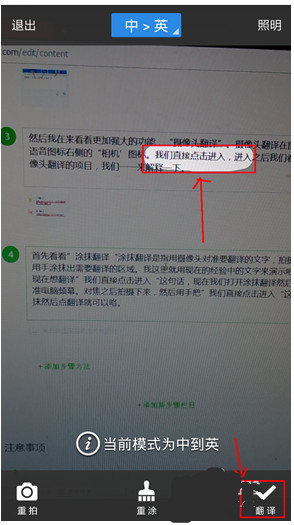
4、首先看看”涂抹翻譯“涂抹翻譯是指用攝像頭對準要翻譯的文字,拍攝下來然后用手涂抹出需要翻譯的區域。我這里就用現在的經驗中的文字來演示吧,比如我現在想翻譯”我們直接點擊進入“這句話,現在我們打開涂抹翻譯然后攝像頭對準電腦頻幕。對焦之后拍攝下來,然后用手把”我們直接點擊進入“這幾個字涂抹然后點翻譯就可以看見翻譯后的內容,還可以直接點擊喇叭播放語音哦。
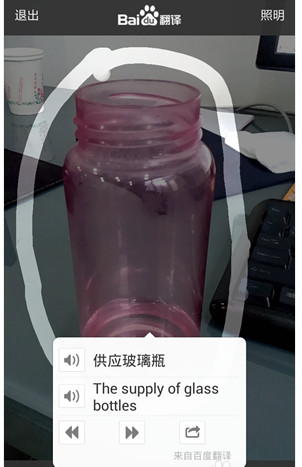
5、然后我們再來看一看下一個”實物翻譯“意思就是拍攝一個物體然后系統會識別你拍攝的物品是什么,然后根據它識別出來的名字來翻譯。我這里就拍攝個我現在喝的水杯。拍攝好了之后圈出水杯,點擊翻譯就可以看到翻譯結果了。

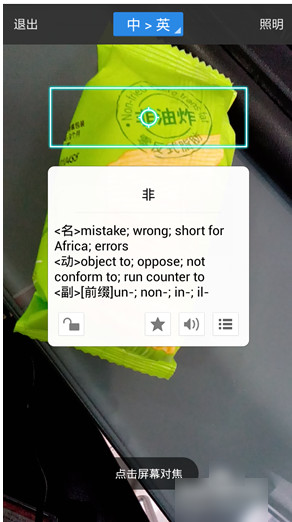
6、再來一個攝像頭翻譯,”取詞翻譯“意思是用攝像頭對準你想要翻譯的詞語,不用點擊什么自動翻譯,當你的攝像頭對準另外的詞語它直接翻譯另外的。我這里就演示一下吧,隨便掃描一個薯片袋上面的漢子”非“。
百度翻譯同類軟件對比
1、Google翻譯
Google翻譯在界面上還是遵循了非常極簡的谷歌風格,整體看起來和普通的翻譯軟件似乎也沒有什么差別。但是Google翻譯還是有一點特色功能的,比如“實景翻譯”。當我們閱讀大段文章的時候如果逐字逐句的翻譯會非常的麻煩而且費時間,Google翻譯的這個實景翻譯就是在用后置鏡頭取得一段文字的時候可以事實的將翻譯好的詞義展現在屏幕之上,取代原本的外語語句。
但是這個實景翻譯不能將想要翻譯的段落拍照保存,也只是將原本的英文單詞變成中文單而已,在語境和語法上還是要用戶自己去琢磨。個人認為在實際的體驗中對于小段落或者一些功能性的語句翻譯會更加好用一點。
此外Google翻譯還有一個手寫翻譯的功能,用戶可以將自己想要翻譯的詞句以手寫的方式錄入,經過個人的實測即使是字體潦草一點也還是可以錄入的,但是適用性肯定不如單純的鍵盤錄入要快,相信谷歌也是為了照顧一部分人群的使用習慣吧。
2、有道翻譯官
有道翻譯官好用的一個功能莫過于全文翻譯了,這一點要比上邊提到的Google翻譯更加實用。當我們選擇一篇文章后可以將其拍下來進行全文的翻譯,而且翻譯出的內容更加符合我們閱讀的習慣,也就是說將文章語境也考慮進了翻譯范圍之內,可以說是非常好用,更加適合大段落的文章內容。
有道翻譯官還有一個表情翻譯的有趣功能,可以識別人臉的表情從而得出目前表情的一個指數和表情所對應的單詞。雖然只是一個類似于玩具的功能,但是也在潛移默化中讓用戶增加了一定的詞匯量。但是一款軟件畢竟不是那么的完美,而有道翻譯官的弊端就在于“拍照取詞”這個功能,很多時候我們將一個單詞放進取詞框之后識別并沒有那么準確,有的時候經常會出現混亂,而且這個功能對于單獨的一個單詞有用,想很多時候我們需要一句話進行解讀的話,單獨取詞翻譯就會變得非常的雞肋,實用性不大。
3、百度翻譯
百度翻譯在功能性方面體現在其拍照翻譯,實物翻譯、長句翻譯、菜單翻譯、單詞翻譯都囊括其中,及時出門旅游相信也可以很好的滿足用戶的翻譯需求。在長句翻譯方面,百度確實是比較取巧的一個,當我們拍下一篇文章之后,如果用戶想要翻譯其中的一段內容,只需要用手指將那一部分涂抹一下即可標記出來,之后再去翻譯就只會翻譯用戶標記的那一段了。
菜單翻譯應該也是拍照功能里不好用的一個了,我們在網絡上找到一份菜單之后使用百度翻譯去識別,但是其識別出的翻譯內容也僅僅是字面意思,但是我們還是不知道這其中的某些菜品究竟是什么,實用性方面還是有待于加強。
有的時候我們出去旅游經常會碰到某些問題需要向當地人請教,但是更多的時候卻是無奈與外語能力不好,為此百度翻譯也推出了一個“對話翻譯”的功能。就像是雙語對話一樣,各自說各自的語言,系統會將其翻譯成彼此想要的那種語言,方面交流,外出旅游的時候簡直是一個效率神器。
初步體驗之后百度翻譯不足之處應該就是主頁上的那些廣告推送了,影響使用體驗不說有的時候看著這些我并不需要的東西確實有些想要卸載的沖動,但是縱觀百度其他的軟件來看,似乎這也并不是其中的個例。
百度翻譯APP常見問題
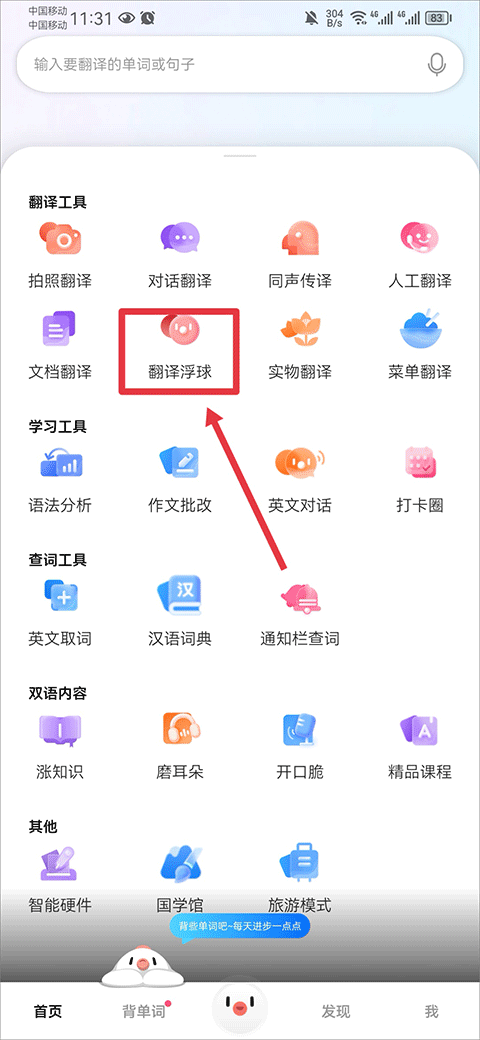
百度翻譯APP怎么開啟懸浮窗?
打開百度翻譯 APP,在首頁點擊右上角 “更多” 選項。
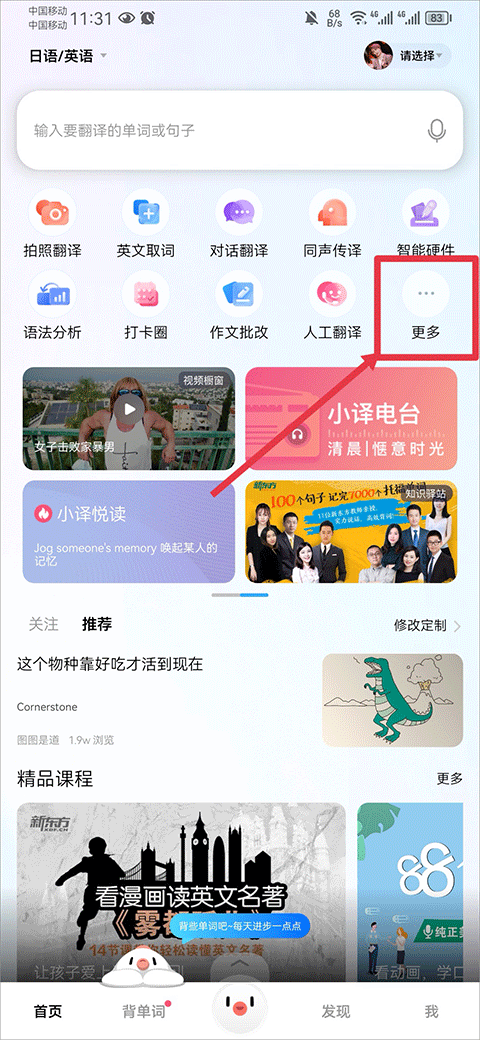
在彈出的功能菜單中找到 “翻譯工具” 板塊,點擊 “翻譯浮球”。
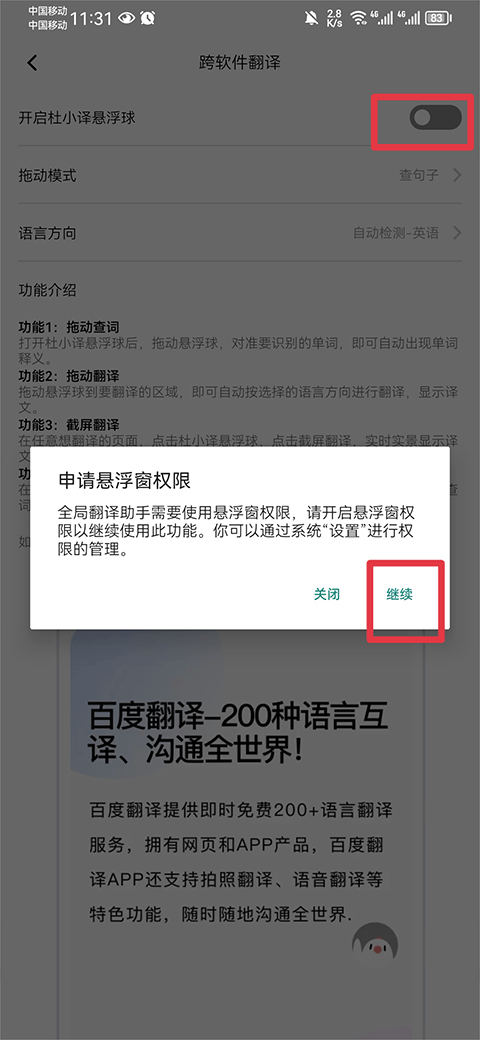
進入翻譯浮球設置頁,點擊 “開啟杜小譯懸浮球”,系統會彈出懸浮窗權限申請提示,點擊 “繼續”。
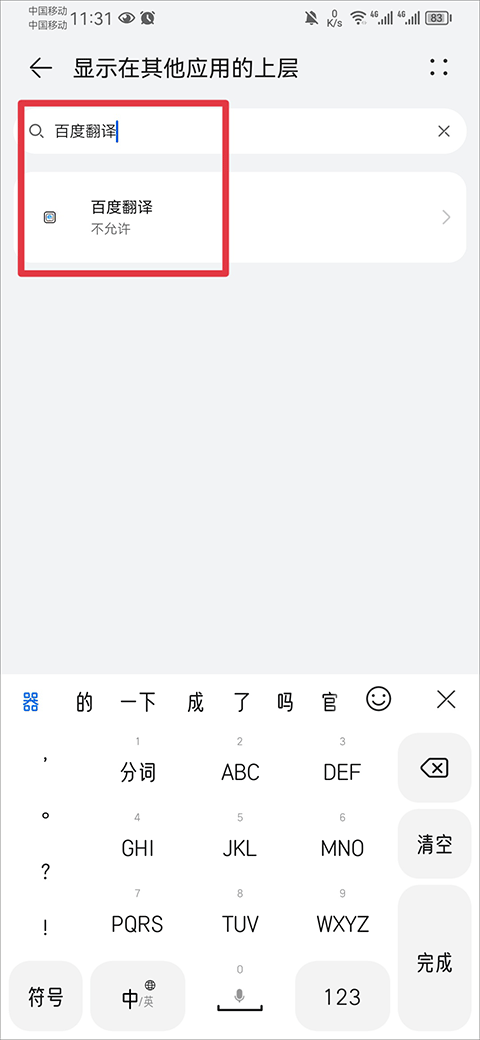
自動跳轉至手機系統設置頁,在搜索框輸入 “百度翻譯” 并點擊搜索結果。
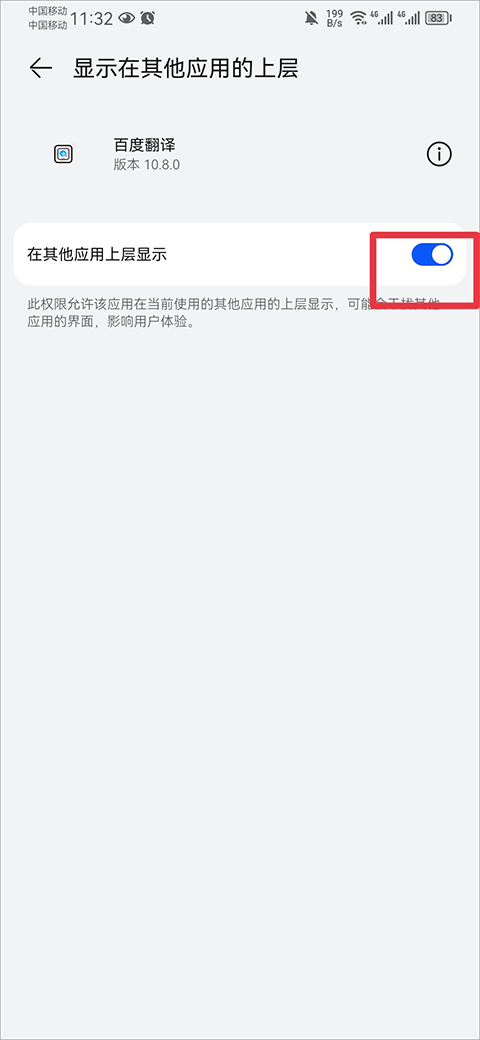
找到 “在其他應用上層顯示”(部分手機顯示為 “懸浮窗”)功能,將其開關開啟即可。
開啟權限后返回百度翻譯 APP,即可看到屏幕上的杜小譯懸浮球。使用前可先設置懸浮球的拖動模式(自由拖動 / 固定位置)和翻譯語言方向(如中譯英、英譯中)。
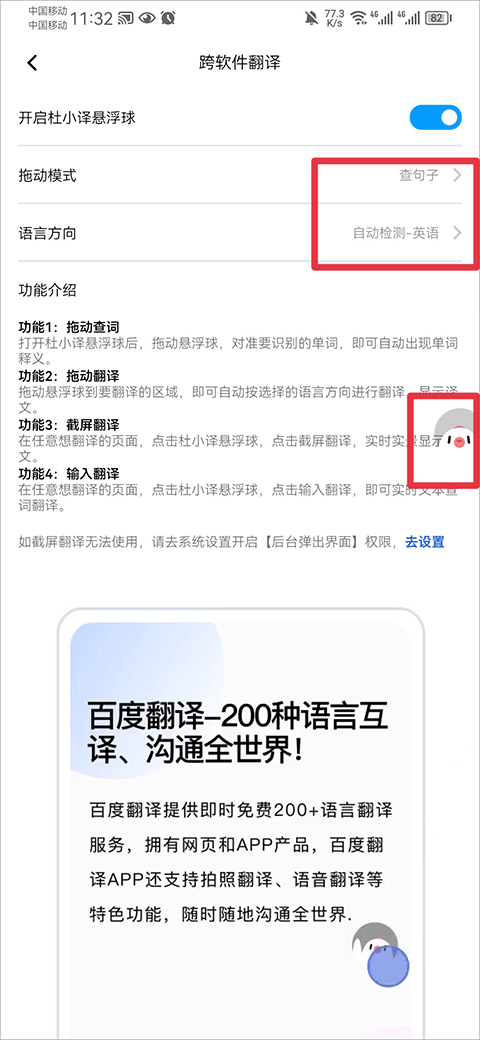
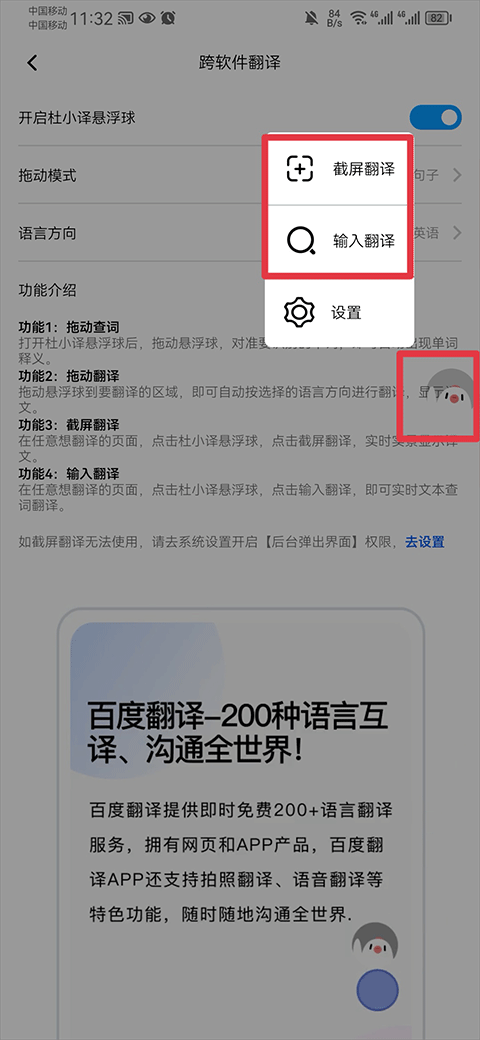
設置完成后,在需要翻譯的頁面點擊懸浮球,可選擇 “截屏翻譯” 或 “手動輸入” 模式,快速完成翻譯。
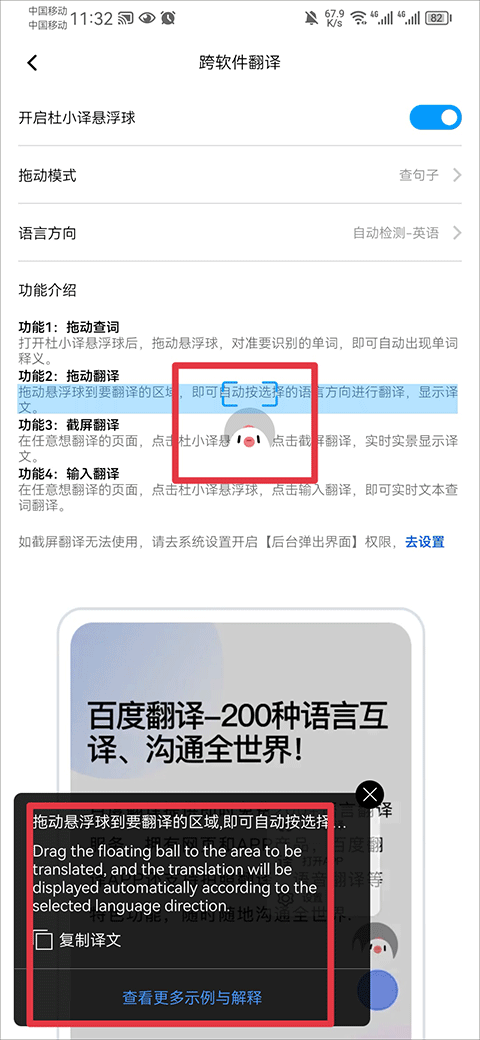
也可將懸浮球拖動至需翻譯的區域,對準要識別的單詞,系統會自動彈出譯文;點擊 “查看更多”,還能查看該單詞的用法示例、詳細釋義等內容。
百度翻譯APP更新日志
【日韓背單詞】背單詞支持背誦日語韓語啦!快快設置計劃學起來!
【內容搜索】發現頁新增搜索功能,可便捷查找你所需要的學習資料!



























您的評論需要經過審核才能顯示
有用
有用
有用