



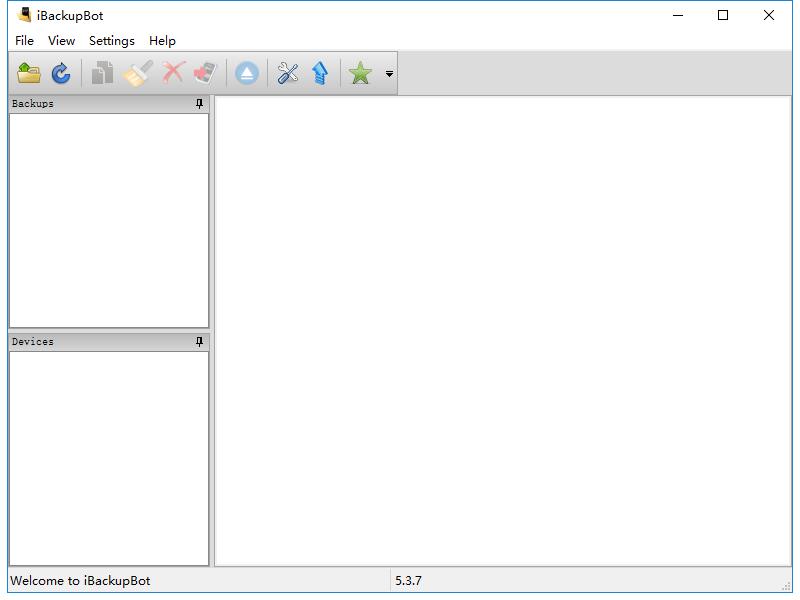
iBackupBot軟件功能
數據查看與編輯:
用戶可以在計算機上訪問 iPhone 備份的內容,包括通訊錄、短信內容、通話記錄、照片等。
iBackupBot 提供了內置的編輯器,如 plist 編輯器、文字編輯器、十六進制編輯器等,允許用戶編輯備份中的數據。例如,用戶可以更改便箋的內容,并將更改保存到 iPhone 備份中。
數據導出與共享:
用戶可以從 iTunes 創建的備份中導出 iPhone 數據到計算機文件夾中供以后使用。
iBackupBot 支持將數據導出為多種格式,如文本、表格等,方便用戶進行后續處理。
用戶還可以輕松地與朋友共享數據或導出數據以保留備份副本。
設備間數據傳輸:
通過 iOS 備份,iBackupBot 允許用戶在 iDevices 之間傳輸數據,如將應用數據文件從備份直接傳輸到新的 iPhone、iPad 或 iPod touch。
用戶還可以直接從 iPhone、iPad 或 iPod touch 將應用程序文件下載到計算機。
備份管理:
iBackupBot 允許用戶維護多個備份,為 iPad、iPhone 或 iPod touch 創建多個備份副本。
用戶可以刪除單個的通話記錄或最近的電子郵件地址,以清理備份數據。
其他高級功能:
iBackupBot 甚至可以恢復游戲記錄,為用戶提供了更多的數據恢復選項。
對于想要轉移舊設備設置到新設備的用戶,iBackupBot 是一個理想的選擇。
部分版本還支持移除 MDM(移動設備管理)限制,讓用戶可以更輕松地重新獲得對設備的完全控制權(但成功率可能因 iOS 版本而異)。
iBackupBot亮點
界面簡潔:iBackupBot 的界面類似于文件資源管理器,即使是初學者也能輕松上手。
功能強大:它提供了豐富的數據管理和編輯功能,滿足了用戶多樣化的需求。
兼容性高:iBackupBot 適用于 Windows 和 Mac 系統,并且與多種 iOS 設備兼容。
iBackupBot安裝步驟
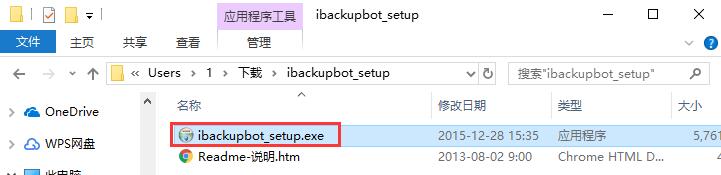
1、從華軍軟件園下載iBackupBot軟件包,將壓縮包直接解壓,使用鼠標左鍵雙擊打開安裝文件。
注:解壓壓縮包需要使用壓縮解壓工具,推薦使用WinRAR,技術成熟可靠。WinRAR下載地址:http://m.wjfeytq.com/soft/5.htm

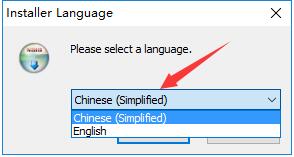
2、選擇iBackupBot的安裝向導使用語言,點開選擇框后,從下拉菜單中點擊“Chinese(Simplified)”(簡體中文),然后點擊“OK”即可。
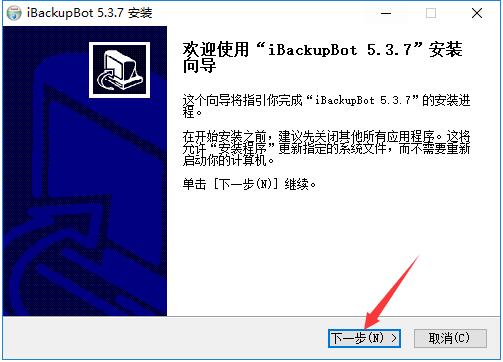
3、進入安裝程序后,確認軟件版本為5.3.7,再點擊“下一步”。
4、閱讀軟件相關協議,如無異議的話,點擊下方的“我接受”表示同意協議。
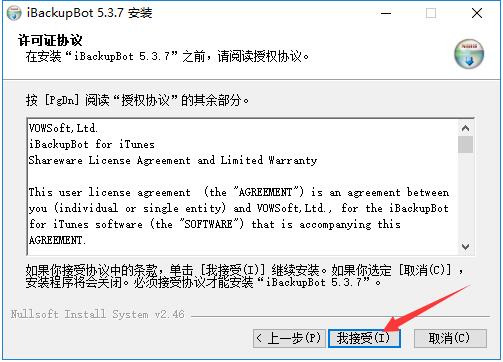
5、點擊“瀏覽”選擇iBackupBot的安裝目錄,此處不建議安裝在C盤,如果C盤文件過多的話,會影響計算機的運行速度。選定后點擊“下一步”。
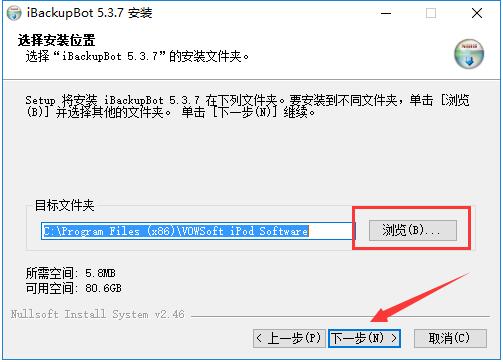
6、選擇iBackupBot的開始菜單文件夾,一般情況下保持默認選擇即可,之后點擊下方的“安裝”按鈕開始安裝。

7、iBackupBot的安裝過程大約需要2分鐘,請耐心等待。
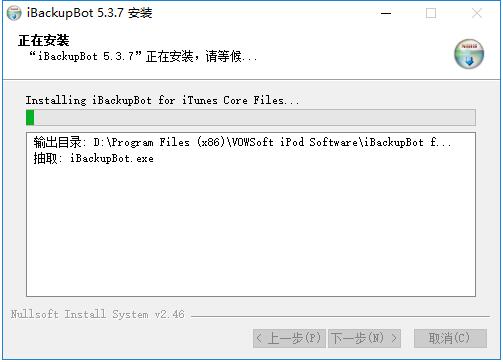
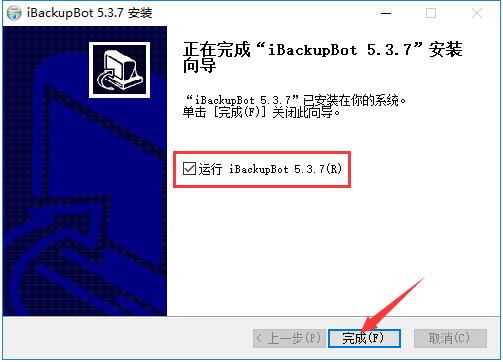
8、安裝結束后,會自動跳轉至安裝完成界面,如果需要立即使用iBackupBot的話,則勾選“運行 iBackupBot 5.3.7”選項,再點擊下方的“完成”按鈕即可。
iBackupBot使用方法
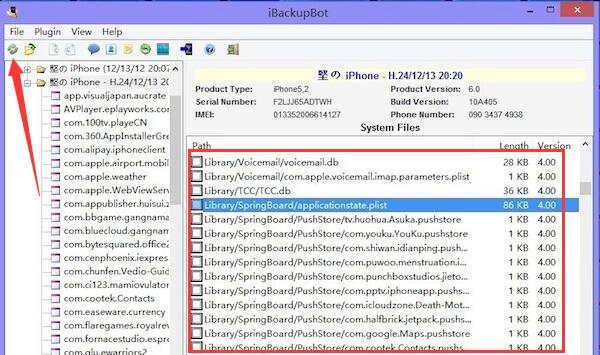
打開安裝好的iBackupBot,如果已經進行過文件備份的話,會自動檢測到所有的備份文件。之后在列表中選擇需要恢復的文件,再點擊左上方的“還原”按鈕即可成功還原到手機中。
iBackupBot常見問題
iBackupBot怎么恢復游戲存檔
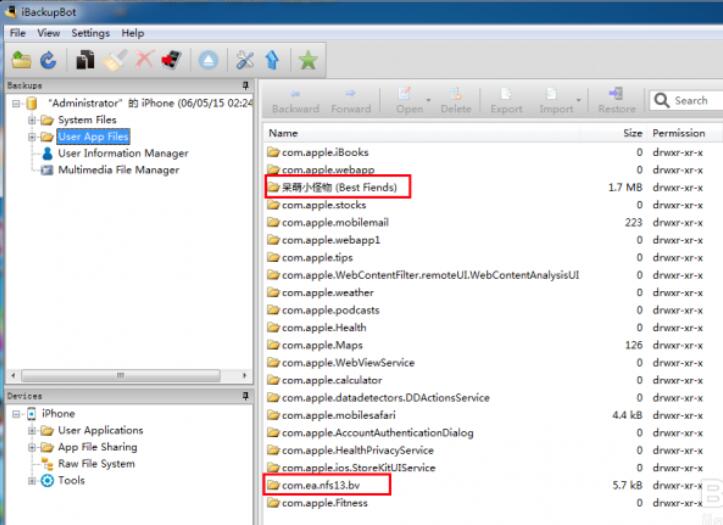
1、打開安裝好的 iBackupBot,找到需要恢復存檔的游戲,比如我們來恢復圖中所示的兩款游戲存檔。
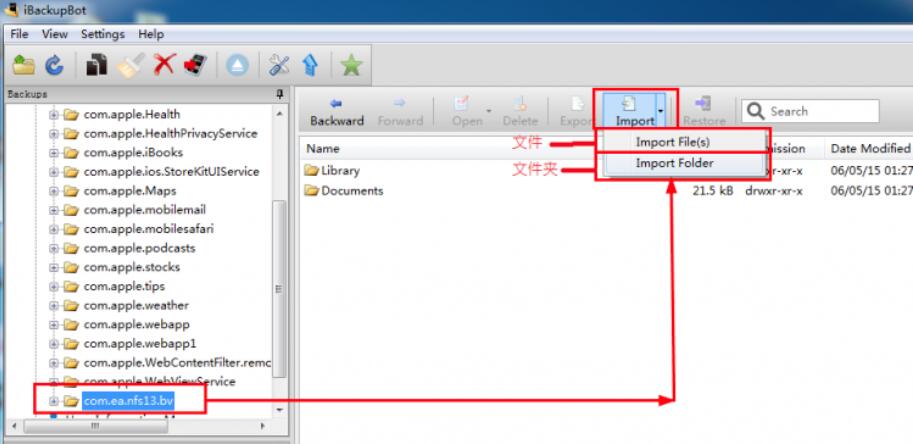
2、將兩個游戲文件夾分別打開,點擊上方工具欄中的“Import”可以選擇導入單個文件或整個文件夾,一般選擇“Import Folder”導入文件夾即可。
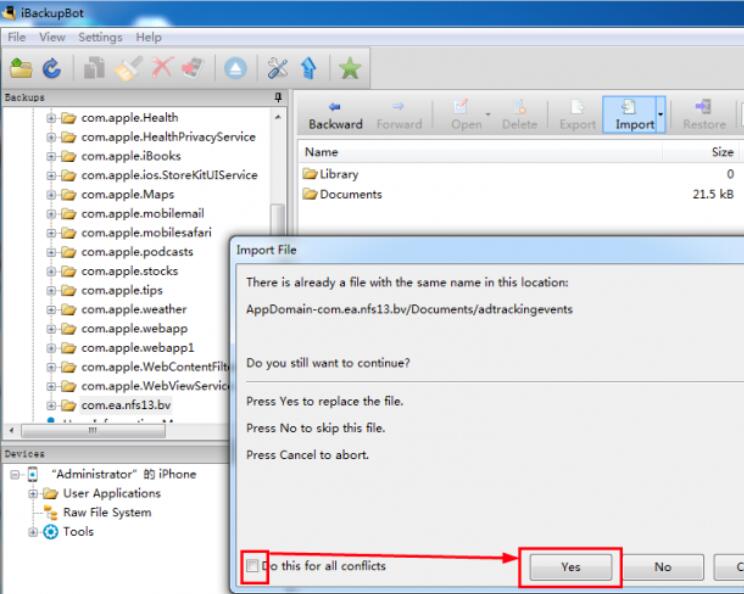
3、之后會提示對應文件夾中有重復文件,這是正常現象,我們勾選左下方的“Do this for all conflicts”,再點擊“Yes”按鈕即可。
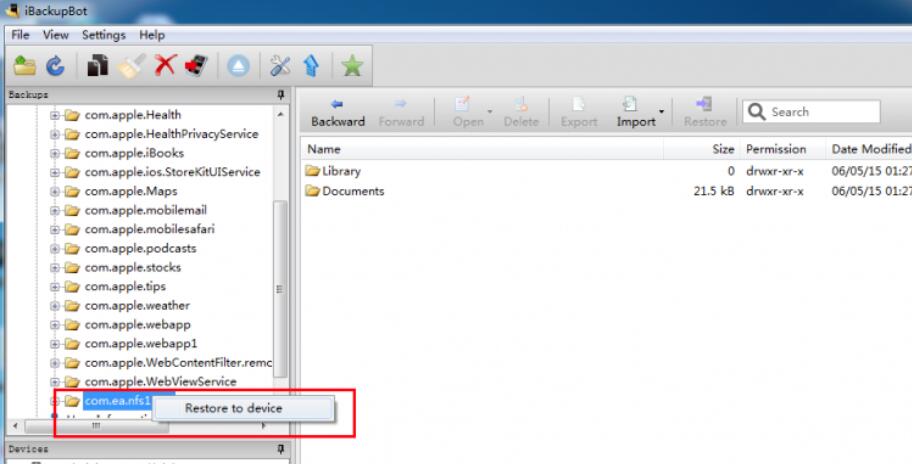
4、之后要將恢復完成的存檔文件導入到手機中,從左側列表中找到游戲文件夾,使用鼠標右鍵點擊,然后選擇右鍵菜單中的“Restore to device”選項。
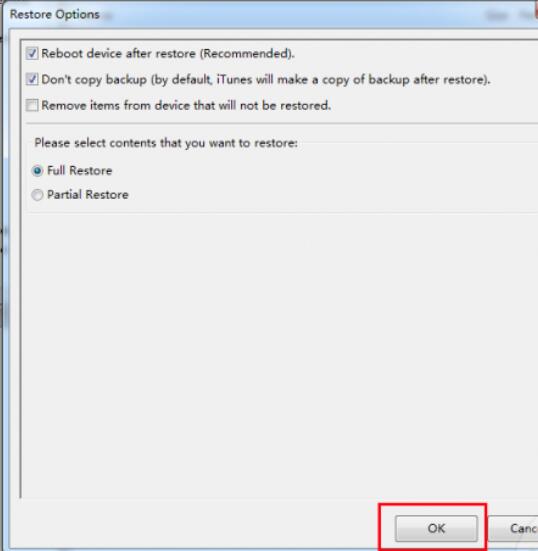
5、選擇全部恢復或者是部分恢復,保持默認設置即可,然后點擊下方的“OK”按鈕。
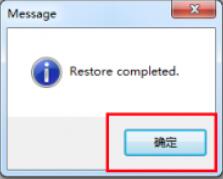
6、等待恢復完成即可,完成后會提示用戶,再點擊“確定”完成整個步驟。
iBackupBot和愛思助手對比
iBackupBot和愛思助手是非常常見的兩款蘋果設備備份還原工具,那么這兩款軟件有什么區別呢?
iBackupBot是專門用于文件、數據備份恢復的便捷工具,整個軟件體積非常小,并且使用簡單。不過軟件本身只有備份和恢復兩個功能,有一些局限性。
愛思助手是一款非常強大的蘋果設備管理工具,除了數據恢復之外,還能進行蘋果越獄、安裝應用、設置鈴聲等操作,讓用戶能夠更輕松的掌握自己的設備。都是愛思助手有些功能需要付費才能使用,用戶需要慎重考慮。
總的來說,兩款軟件都是比較良心的軟件了,在文件數據恢復功能上各有千秋,各位用戶選擇一款下載即可。
愛思助手下載地址:http://m.wjfeytq.com/soft/517812.htm
iBackupBot常見問題
安裝與運行問題
安裝步驟:
解壓壓縮包,使用鼠標左鍵雙擊打開安裝文件。
選擇安裝向導語言,如簡體中文,然后點擊“OK”。
進入安裝程序后,確認軟件版本,點擊“下一步”。
閱讀軟件相關協議,如無異議,點擊“我接受”表示同意。
選擇安裝目錄,建議不要安裝在C盤,以免影響計算機運行速度。
選擇開始菜單文件夾,保持默認選擇即可,然后點擊“安裝”。
安裝過程大約需要2分鐘,請耐心等待。
安裝結束后,勾選“運行iBackupBot”選項,點擊“完成”按鈕即可開始使用。
iBackupBot更新日志:
1:優化了性能
2:解決bug問題我們是認真的
華軍小編推薦:
iBackupBot作為數據恢復工具,整個軟件非常小巧,并且使用起來非常方便,為廣大蘋果用戶解決了難題,如果你也用過其他類似軟件,也可以來試一下iBackupBot,可能會有不一樣的感受哦。一鍵GHOST、一鍵還原精靈等都是經小編測試非常好的軟件,快來選一個適合您的吧!




您的評論需要經過審核才能顯示
有用
有用
有用