



CorelDRAW是加拿大Corel公司推出的經典矢量繪圖軟件,被廣泛應用于出版、設計等領域。CorelDraw X7是這一系列軟件中最為經典的產品之一,無論你是一個抱負遠大的藝術家還是一個經驗豐富的設計師,其豐富的內容環境和專業的平面設計、照片編輯和網頁設計功能可以表達你的設計風格和創意無限的可能性。華軍軟件園為您提供CorelDRAW X72024免費下載,喜歡CorelDRAW X7的朋友快來華軍軟件園下載體驗吧!
-
強大的設計功能查看
-
經典中文版查看
-
3D繪圖設計查看
-
兼容低配置電腦查看
coreldraw x7軟件亮點介紹
軟件總體亮點概括起來如下
界面可由用戶完全自定義和設計、高端的工作區域、填充控制、透明度由你掌握、便捷地預覽字體和高級字符工具、獨特的畫面特效與高級編輯工具、繪圖工具的布局優化、圖像分辨率極高、支持同時在多個顯示器上顯示、QR 碼生成器、內置內容中心、移動應用程序針對于iOS設備免費提供、獨特的學習資料庫以及專家系統。
軟件界面方面的特色
1、新的歡迎屏幕導航
歡迎屏幕經過了徹底重新設計,可讓您更加輕松地瀏覽和發掘豐富的可用資源。其中包含工作區選擇、新增功能、激發用戶創意的圖庫、應用程序更新、提示和技巧、視頻教程、CorelDRAW.com,以及成員資格和訂閱信息。
2、新的工作區選擇
重新改造的歡迎屏幕中現在包含一個"工作區"選項卡,您可從中挑選各式各樣的工作區,它們針對不同的熟練水平和特定任務而設計。
3、新的工作區
引入的工作區不僅種類豐富,而且針對具體工作流程專門打造,幫助新用戶更快速、更輕松地熟悉本套件。我們與日常工作中使用本套件的行業專家們通力協作,針對具體的任務(如頁面版面和插圖等)組織排列各項工具和功能。

4、新功能和增強功能的內容
CorelDRAW Graphics Suite X7 包含豐富的現成項目內容,方便您增強自己的藝術創作。
5、矢量和位圖圖樣填充
在coreldraw x7簡體中文正式版中,您可以使用對象屬性泊塢窗的增強控件,高效地預覽和應用矢量圖樣和位圖圖樣填充,而且還可交互式地變換它們。也可以保存自己創建或修改的填充。新的 FILL 格式也受到 Patterns 的支持,這一新型 iOS 應用軟件能夠讓您從相片輕松創建位圖圖樣。
6、筆刷挑選器
新的筆刷挑選器在一個位置融合了所有筆刷類別和筆刷類型,方便您找到尋找的筆刷。新的筆刷挑選器可用于繪畫、效果和克隆工具,光標懸停在各個預設上時還提供筆尖和筆刷筆觸的預覽。它還存儲您最近使用的 5 個筆刷,讓您更加輕松地重新利用喜愛的組合。
7、新的液態工具
Corel PHOTO?PAINT X7中具有擦拭、吸引、排斥和轉動四種新壓感式液態工具,為潤飾相片提供新穎的創意選項。您可以使用這些工具對特定圖像區域重新造形,產生獨一無二的藝術效果。每種工具都可響應數字筆或電子筆的壓力,還提供選項幫助您控制效果的強度。
CorelDraw X7常用快捷鍵
顯示導航窗口(navigator window) 【N】
垂直對齊選擇對象的中心 【C】
保存當前的圖形 【Ctrl】+【S】
打開一個已有繪圖文檔 【Ctrl】+【O】
擦除圖形的一部分或將一個對象分為兩個封閉路徑 【X】
撤消上一次的操作 【Ctrl】+【Z】
運行 visual basic 應用程序的編輯器 【Alt】+【F11】
撤消上一次的操作 【Alt】+【Backspase】
垂直定距對齊選擇對象的中心 【Shift】+【A】
打開編輯文本對話框 【Ctrl】+【Shift】+【T】
垂直分散對齊選擇對象的中心 【Shift】+【C】
將文本更改為垂直排布(切換式) 【Ctrl】+【。】
打印當前的圖形 【Ctrl】+【P】
打開“大小工具卷簾” 【Alt】+【F10】
運行縮放動作然后返回前一個工具 【F2】
運行縮放動作然后返回前一個工具 【Z】
導出文本或對象到另一種格式 【Ctrl】+【E】
coreldraw x7使用方法
一、coreldraw x7怎么摳圖?
在這里華軍小編為您提供兩種摳圖方法,供您參考:
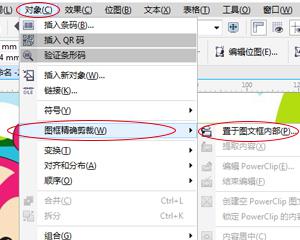
方法一:點擊對象→圖框精確裁剪。
步驟一 置入一張圖片素材到你建好的紙張上,用貝塞爾工具繪制出卡通形象的造型,配合形狀工具(F10)勾畫出卡通形象的路徑。

步驟二 先選中當前圖片,點菜單欄對象按鈕→圖框精確裁剪→置于圖文框內部。這時會出現一個黑箭頭,把箭頭指向你所勾出來的封閉曲線上單擊即可。
步驟三 再次用形狀工具進行調整不平滑的節點,調整圖片在路徑中的位置使之吻合路徑,完成路徑摳圖。
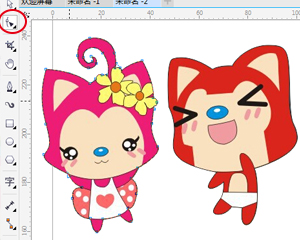
步驟四 完成好路徑摳圖就能任意編輯了,可以給完成的卡通形象換個背景。

方法二:位圖→位圖顏色遮罩,使用“位圖的色彩遮罩”,可以用來顯示和隱藏位圖中某種特定的顏色或與該顏色接近的顏色。(此方法比較適合背景和圖片的顏色差別較大的圖片)。
其操作步驟如下:
1、在繪圖頁面中導入位圖圖形,并使它保持被選中狀態。

2、單擊位圖→位圖的色彩遮罩命令。在右邊會彈出“位圖顏色遮罩”的對話框。選擇對話框窗口頂部的“隱藏顏色”或“顯示顏色”選項。在下面的列表框中有10個顏色框單擊最上面的一個顏色框激活它。
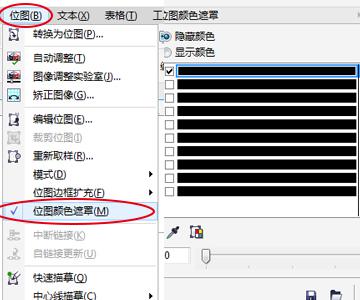
3、單擊列選框下的“吸管”(顏色選擇)按鈕,設置容差值,取值范圍為0~100,容差值為0時,就是精確取色,容差值越大,則選取的顏色范圍就越廣,近似色就越多。將已變成吸管形狀的光標移到位圖中想要隱藏或顯示的顏色處,單擊即可將顏色選取(重復以上顏色可以選擇多種顏色)。接著單擊“應用”按鈕,即可完成位圖色彩的遮罩。
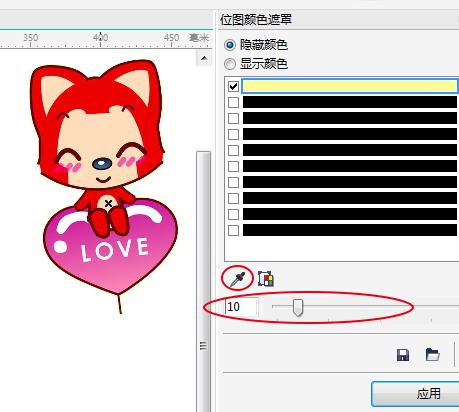
4、最后也給它換個背景。

最后就完成摳圖啦!
二、CorelDRAW X7中怎么修改/編輯文字?
1,通過屬性欄進行文本格式設置,屬性欄中的“字體列表”可選擇文字的字體;“字體大小”可設置選中文字的大小(還可以直接拖動文本四周的控制點來改變文本大小);
2,單擊屬性欄上各字符效果按鈕,可以為選擇的文字設置粗體、斜體和下劃線等效果。
若要給文本設置單一顏色,可以直接單擊右邊調色板顏色。
3,在默認狀態下,CorelDREW X7中輸入的文本為橫向排列,在圖形項目的編輯設計過程中,常常需要轉換文字的排列方向,其操作方法如下:
單擊“選擇工具”,選擇文本對象,在屬性欄中單擊“將文本更改為水平方向”按鈕或“將文本更改為垂直方向”按鈕,即可將文本水平排列和垂直排列方向相互轉換。
總結:文本對齊”按鈕是文本工具屬性欄上的一個重要按鈕,可以選擇水平對齊文本的方式。
三、coreldrawx7如何改變位圖的顏色
CorelDRAW X7軟件給我們提供了許多的濾鏡效果,其中著色濾鏡有著強大的功能,通過對圖像的著色濾鏡的調整變換出多種色度,使大家從直觀上初步了解色度飽和度的概念,一起來熟悉它的簡單調整功能。
步驟一 置入一張位圖到新建好的文件中,用“選擇工具”選中圖片。

步驟二 單擊位圖,執行“位圖”→“相機”→“著色”。當飽和度都為0時,右邊預覽窗口將會把圖片上的顏色去掉。效果如圖所示:
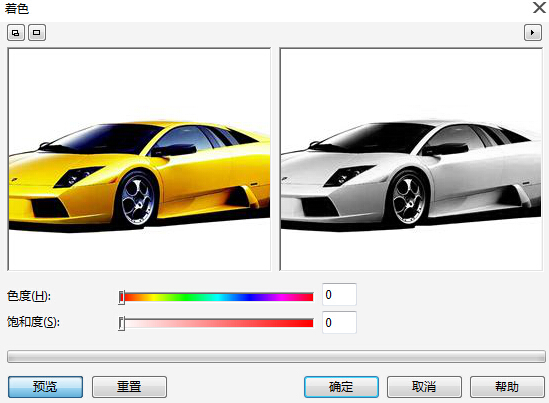
“著色”對話框中參數按鈕的功能如下:
色度:可以按名稱進行分類的顏色的屬性,移動該滑塊可以改變其顏色。
飽和度:通過減去白色來體現的顏色的純度或鮮明度,飽和度為100%的顏色不包含白色,飽和度為0%的顏色是灰色調。
預覽:預覽窗口會顯示應用濾鏡調節過后的效果。
重置:單擊此按鈕,所有參數將恢復默認值。
通過調整著色濾鏡色度飽和度,呈現的效果如圖所示。

coreldraw x7被禁用怎么辦?
?先,卸載原來的CorelDRAW X7,把存在電腦?的盜版CDR軟件清除掉,安裝最新版,即可使?。更多版本CorelDRAW:點擊下載
CorelDRAW的相關對比
1.CorelDRAW 和 AI 相比哪個更好用?
CDR應該說做起設計相對單純,不會有概念設計、完稿設計這樣的分段工作思路,幾乎一上來就是完稿設計。廣告制作行業CDR是主流,CDR的相關素材也比較多,AI做的文件有時會被制作方要求轉CDR。應該說做平面設計,這兩款軟件都需要精通吧!做網頁UI之類的,可能用AI更主流。
AI應該說更能體現設計工作流程的精髓:比如在概念設計階段,與PS的良好配合,能快速的出設計草圖。比如在完稿階段,AI對PSD文件的完美支持(PSD草圖中排好的文字導入AI中不會跳字且能編輯),以及良好的外部文件連接能減輕文件負擔,快速響應,提升完稿效率。
以上就是華軍小編的總結,希望可以幫助到大家哦!
AI下載地址:http://m.wjfeytq.com/soft/578049.htm
2.CorelDRAW(cdr) X7和CDR X8有什么區別?
CorelDRAW(cdr) X7和CorelDRAW(cdr)X8版本之間的區別是:兼容性不同、使用上的局限性不同、功能性的不同。
1.兼容性的區別:
CorelDRAW(cdr) X7版本是支持并兼容Windows 7、8、10。CorelDRAW X8版本是支持兼容Windows 7、8,不支持兼容Windows10的。
2.使用上的局限性不同
CorelDRAW(cdr) X8可以編輯打開CorelDRAW X7生成的文件。而CorelDRAW X7版本是不可以打開CorelDRAW(cdr) X8版本生成文件的,因此CorelDRAW(cdr) X7版本和x8版本上最大的不同就是功能上使用的局限性不相同。
3.功能性上的區別:
CorelDRAW(cdr) X7引入了新的Corel CONNECT插圖和OpenType排版功能。CDR X8:CDR X8有全色矢量插圖和版面設計功能。
CorelDRAW X8下載地址:http://m.wjfeytq.com/soft/1216379.htm
CorelDRAW X7新功能
1、重新設計、可完全自定義的界面
2、高級工作區
3、完全控制填充和透明度
4、輕松預覽字體和高級字符工具
5、特殊效果和高級照片編輯
6、好的布局和繪圖工具
7、高分辨率和多顯示器支持
8、QR 碼生成器
9、內置內容中心
10、有趣的移動應用程序
因版權及廠商要求,華軍軟件園提供的是CorelDRAW X7軟件的官方下載包。
華軍小編推薦:
CorelDRAW X7是用戶非常喜歡的一款制圖工具,功能強大而全面,在多個領域都有非常優秀的表現,需要的朋友快來下載吧!我華軍軟件園還有更多好用的軟件Photo BlowUp、AutoCad 2020、美圖秀秀、ps下載中文版免費cs6、圖片工廠 官方正式版!















您的評論需要經過審核才能顯示
有用
有用
有用