




EasyRecovery功能特色:
多種恢復模式:
刪除恢復:快速查找并恢復誤刪除的文件,適用于近期刪除且未被覆蓋的數據。
格式化恢復:從格式化過的卷中恢復文件,即使文件系統被重置也能找回數據。
分區丟失恢復:重建損壞或意外刪除的分區,需專業版或企業版支持。
RAW 恢復:忽略文件系統信息,直接掃描磁盤扇區,適用于文件系統嚴重損壞的情況。
深度掃描:針對多次寫入的磁盤,通過扇區級掃描重建文件碎片,提高復雜場景下的恢復率。
高級工具集成:
磁盤診斷:提供驅動器測試、SMART 測試、空間管理器等功能,幫助用戶評估存儲設備健康狀態。
繼續恢復:支持保存掃描進度,中斷后可繼續恢復,避免重復掃描耗時。
電子郵件恢復:支持 Outlook 的 OST/PST 文件及 Outlook Express 的 DBX 文件恢復,可篩選郵件內容、附件或特定時間段數據。
RAID 數據恢復:自動識別磁盤順序并重建 RAID 0/5/6 陣列數據,需提前連接所有陣列成員盤。
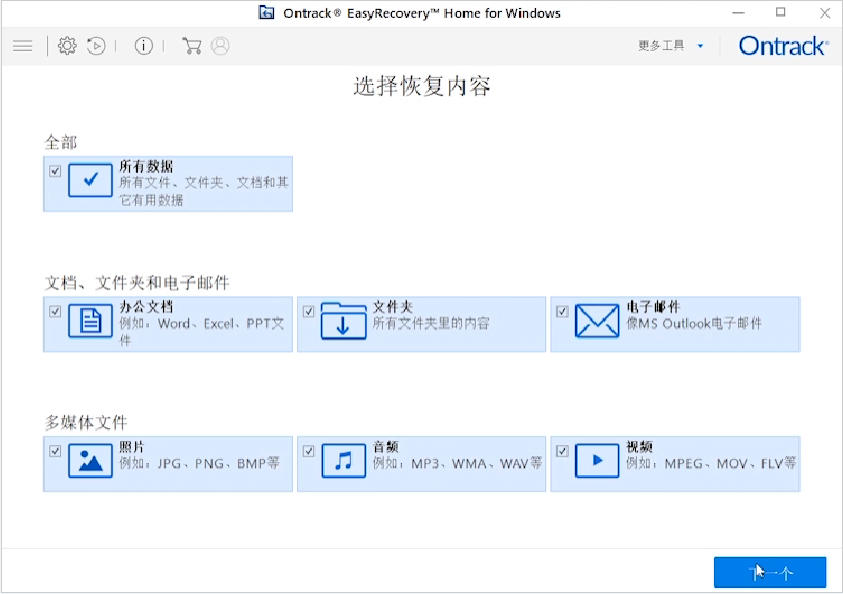
EasyRecovery亮點
廣泛的設備與文件支持:
多設備兼容:支持從硬盤、U盤、移動硬盤、數碼相機、手機、光盤、RAID 等多種存儲介質恢復數據。
多文件格式支持:覆蓋文檔、表格、圖片、音頻、視頻等 259 種文件類型,包括 FAT12、FAT16、FAT32、NTFS、HFS/HFS+、EXT2、EXT3、ISO9660 等文件系統。
安全與便捷性:
非破壞性恢復:采用只讀技術,不往源驅動器寫入數據,避免數據覆蓋或二次損壞。
靈活保存路徑:恢復的數據可保存到任何驅動器,包括網絡驅動器或移動設備,但需避免保存到原磁盤。
預覽功能:掃描完成后,支持按文件類型、樹形視圖或刪除列表瀏覽文件,雙擊文件即可預覽內容,確認完整性后再執行恢復。
用戶友好界面:
向導式操作:提供易于使用的向導驅動界面,引導用戶完成數據恢復流程,降低操作難度。
多語言支持:支持多語言界面,滿足不同地區用戶的需求。

EasyRecovery特色
向導式操作界面
三步完成恢復:選擇文件類型→掃描位置→預覽恢復。
提供快速掃描(分鐘級)和深度掃描(小時級)模式,適應不同緊急程度。
實時預覽與篩選
掃描過程中可預覽文件內容(如圖片縮略圖、文檔片段),確認文件完整性后再恢復。
支持按文件名、擴展名、大小、日期等條件過濾結果,提升效率。
安全無損操作
采用只讀模式掃描,避免對原設備造成二次損傷。
恢復文件可保存至網絡驅動器、移動硬盤或FTP服務器,防止覆蓋原始數據。
EasyRecovery安裝步驟:
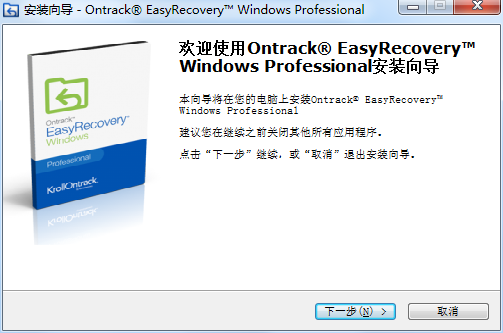
1、雙擊EasyRecovery軟件應用程序,會彈出這樣一個安裝向導,進入歡迎界面之后,點擊下一步
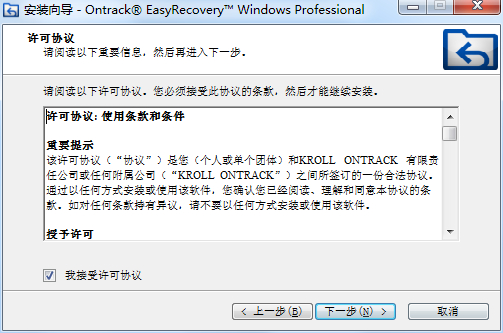
2、彈出許可協議對話框,閱讀完畢之后勾選“我接受許可協議”,單擊下一步
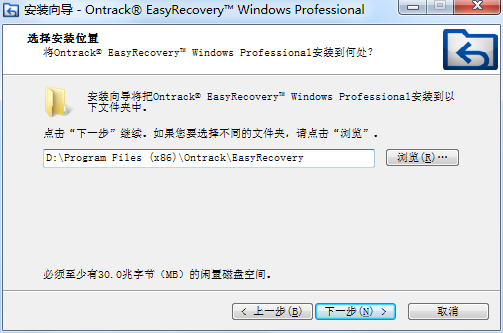
3、進入到選擇安裝位置窗口,一般默認安裝在C盤,這里建議選擇安裝在D盤,不要裝在系統盤,然后單擊下一步
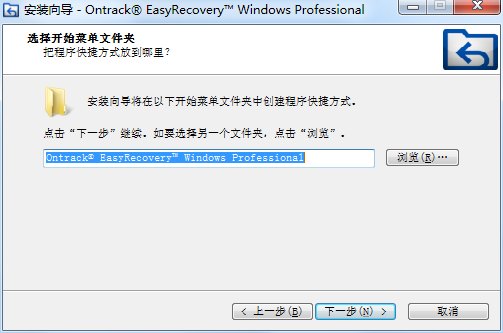
4、進入到選擇開始菜單文件夾對話框,這里一般都是保持默認的,直接單擊下一步即可
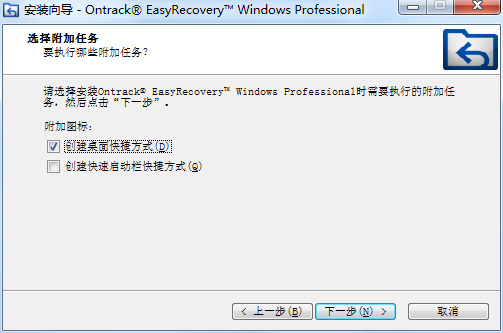
5、選擇附加任務,這里勾選創建桌面快捷方式,點擊下一步繼續
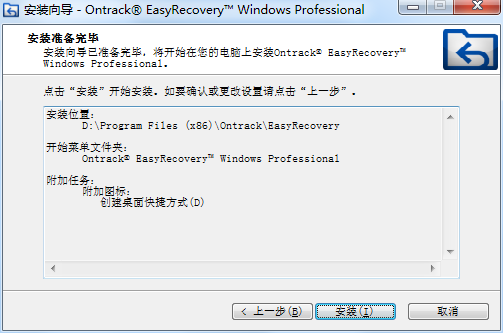
6、安裝準備完畢,檢查一下選擇的安裝位置和開始菜單文件夾,點擊安裝
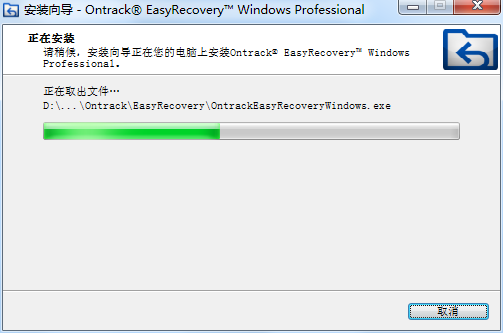
7、正在安裝當中,請耐心等候,這里不需要任何操作
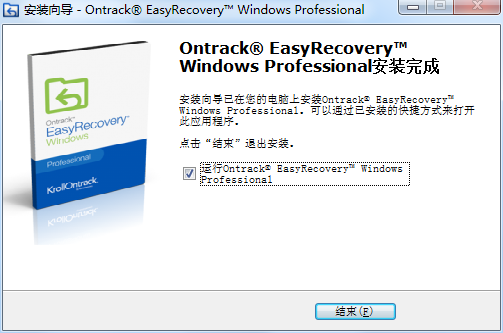
8、EasyRecovery安裝完成,單擊結束退出安裝向導
EasyRecovery使用方法:
1、打開EasyRecovery
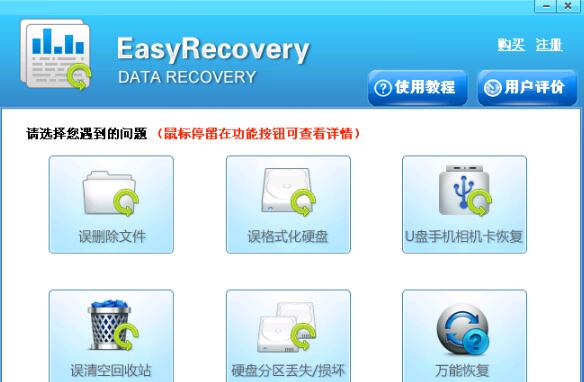
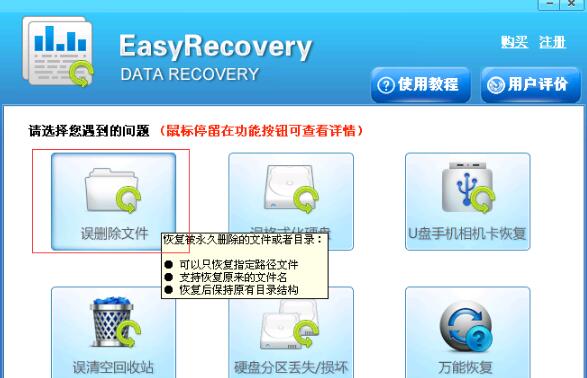
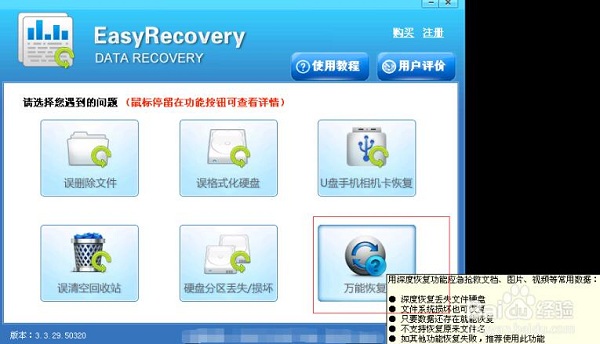
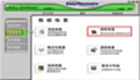
2、根據情況選擇要恢復的文件,可以看下提示信息,或點使用教程先了解下,這里選擇誤刪除文件
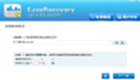
3、選擇要恢復的文件所在的位置然后點擊下一步

4、EasyRecovery會自動掃描查找已刪除的文件
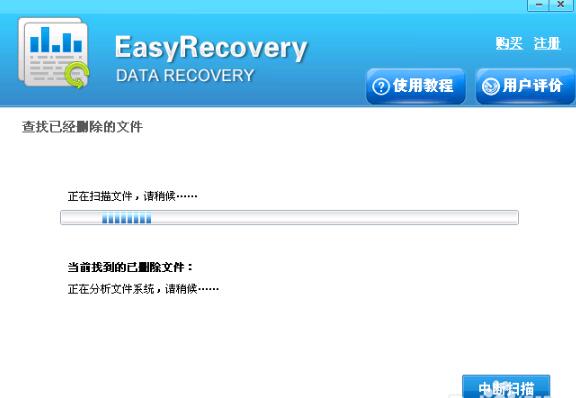
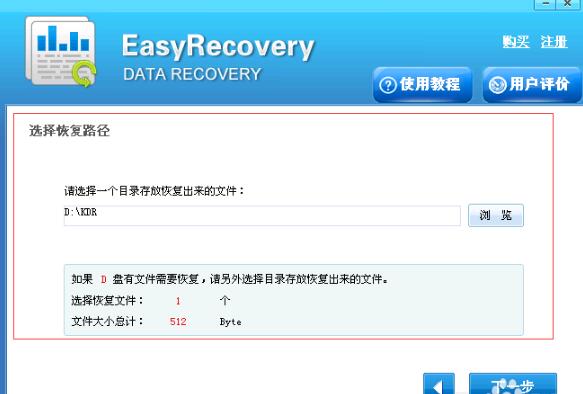
5、掃描完后在彈出的界面中找到刪除的文件下一步,然后選擇要恢復的路徑下一步即可
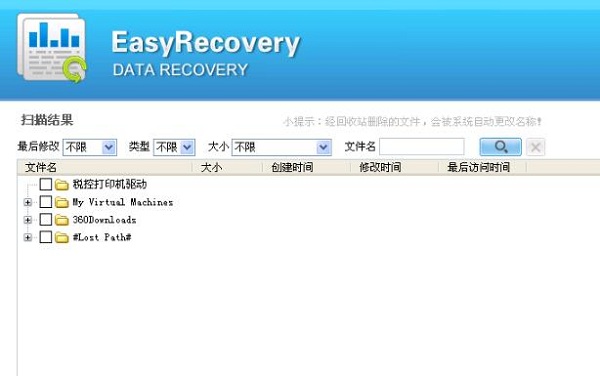
6、如果沒有找到刪除的文件 可以試試萬能恢復也很簡單
EasyRecovery常見問題:
1、EasyRecovery Pro數據恢復時為什么列表里沒有顯示分區?
軟件顯示的分區,實際上是從硬盤分區表里讀出來的,如果相關的信息已經沒有了,就不會顯示分區,需要以raw格式全盤掃描,去搜索分區信息和文件。
2、EasyRecovery如何打開日志文件?
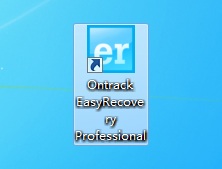
1)啟動軟件,雙擊即可打開軟件
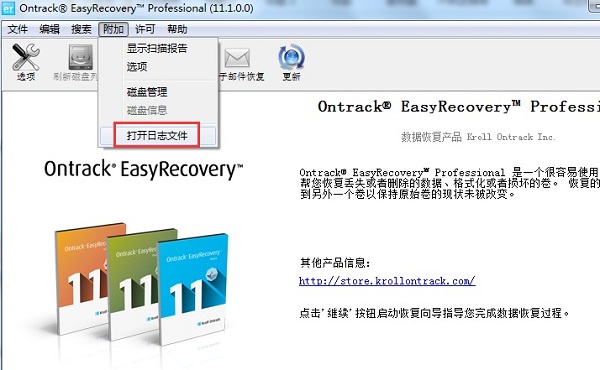
2)數據恢復軟件打開后,我們可以看到在主界面除了介紹該軟件外,在上方還有菜單欄,是用來對該軟件進行一些設置,這里用鼠標單擊“附加”菜單

3)鼠標單擊附加菜單,會彈出其下拉選項,選擇最下面的打開日志文件命令,如下圖所示
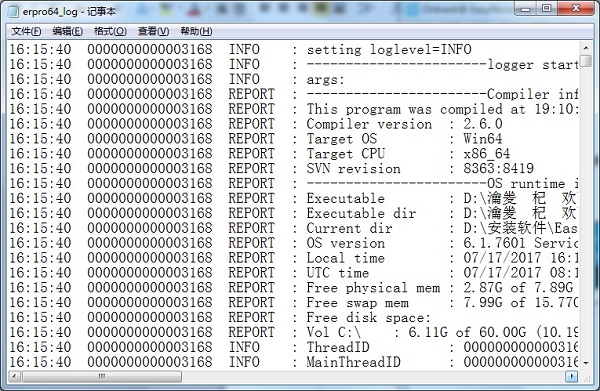
4)執行以上命令后,會自動打開日志文件(如下圖所示),該文件是保存在記事本文檔里面的
EasyRecovery和同類型軟件對比哪個好:
EasyRecovery是操作安全,恢復性高的工具,界面簡單功能是非常穩定的,直接打開就可以使用了,而且特別好用,有需求的用戶朋友們歡迎下載使用。
超級硬盤數據恢復軟件是一款功能強大的文件恢復軟件,它采用了新的數據掃描引擎,效果是非常不錯的,可以節省大量恢復數據的時間,文件恢復成功率是很高的。
迅捷硬盤數據恢復大師支持全類型文件恢復,也支持所有誤刪,功能是非常強大的,操作起來也很方便。本軟件專用于電腦,如需恢復其他介質請下載相對應的軟件。
這三款軟件是各有優勢的,大家可以根據自身喜好進行下載,都是非常好用的軟件。
超級硬盤數據恢復軟件下載地址:http://m.wjfeytq.com/soft/77166.htm
迅捷硬盤數據恢復大師下載地址:http://http://m.wjfeytq.com/soft/529893.htm
EasyRecovery更新日志:
1.增加了軟件在各系統下運行的穩定性
2.修復了一些bug
|
華軍小編推薦: EasyRecovery功能強大,恢復效果也是很好的,而且操作起來很方便。EasyRecovery能夠幫你恢復丟失的數據以及重建文件系統,是一款非常好用的軟件。另外還有藍夢硬盤數據恢復軟件、軟軍硬盤數據恢復工具、移動硬盤數據恢復軟件這三款軟件推薦給大家,歡迎下載使用。 |










您的評論需要經過審核才能顯示
有用
有用
有用